データ取込・変換
ファイルのアップロードから変換・取込実行までの操作手順を説明します。
5. データ取込の開始
荷主から受け取ったデータファイルをアップロードして取込を開始します。事前に変換設定が登録されている必要があります。

データ取込メニュー
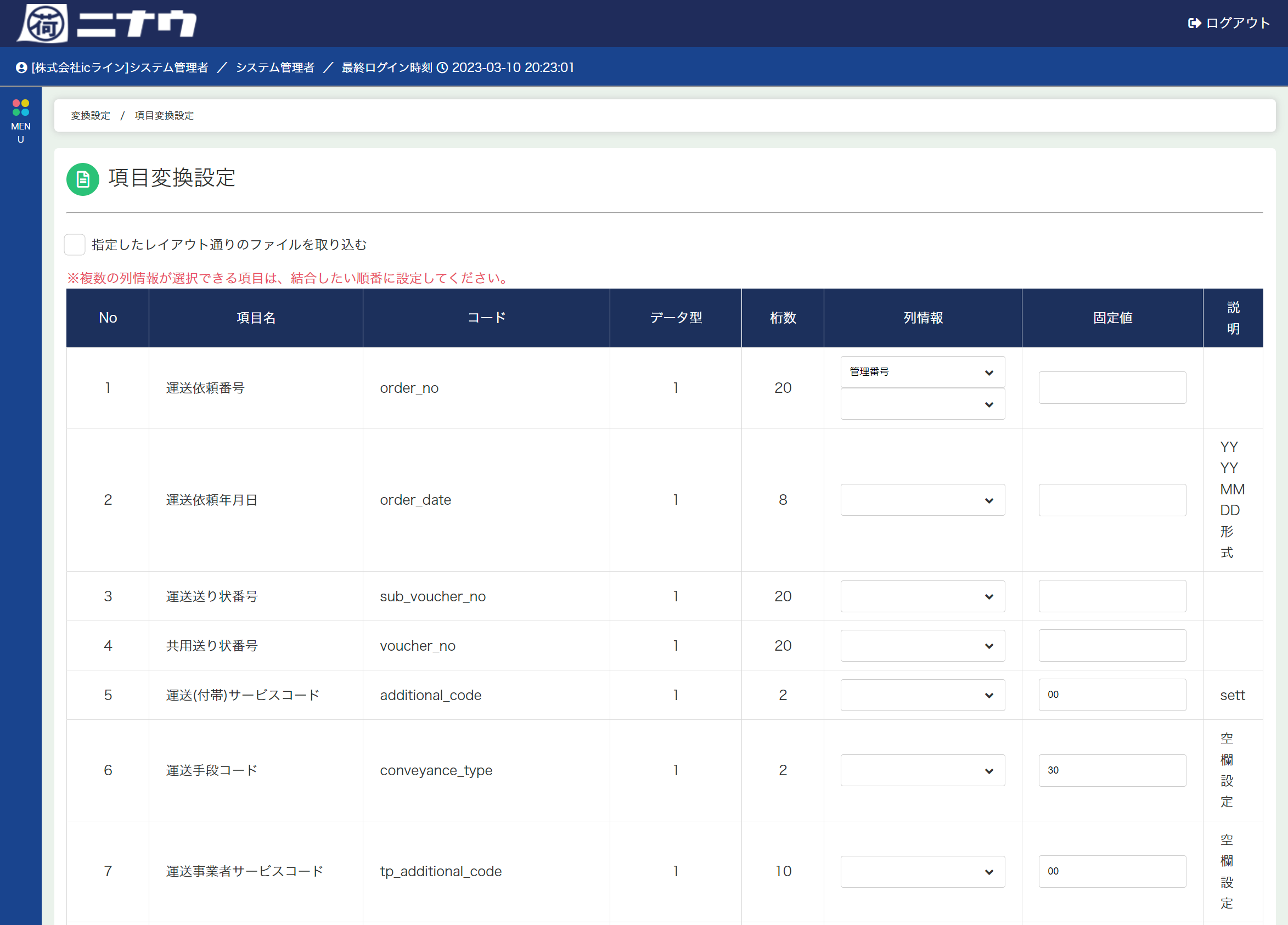
取込設定選択
データ取込開始手順
-
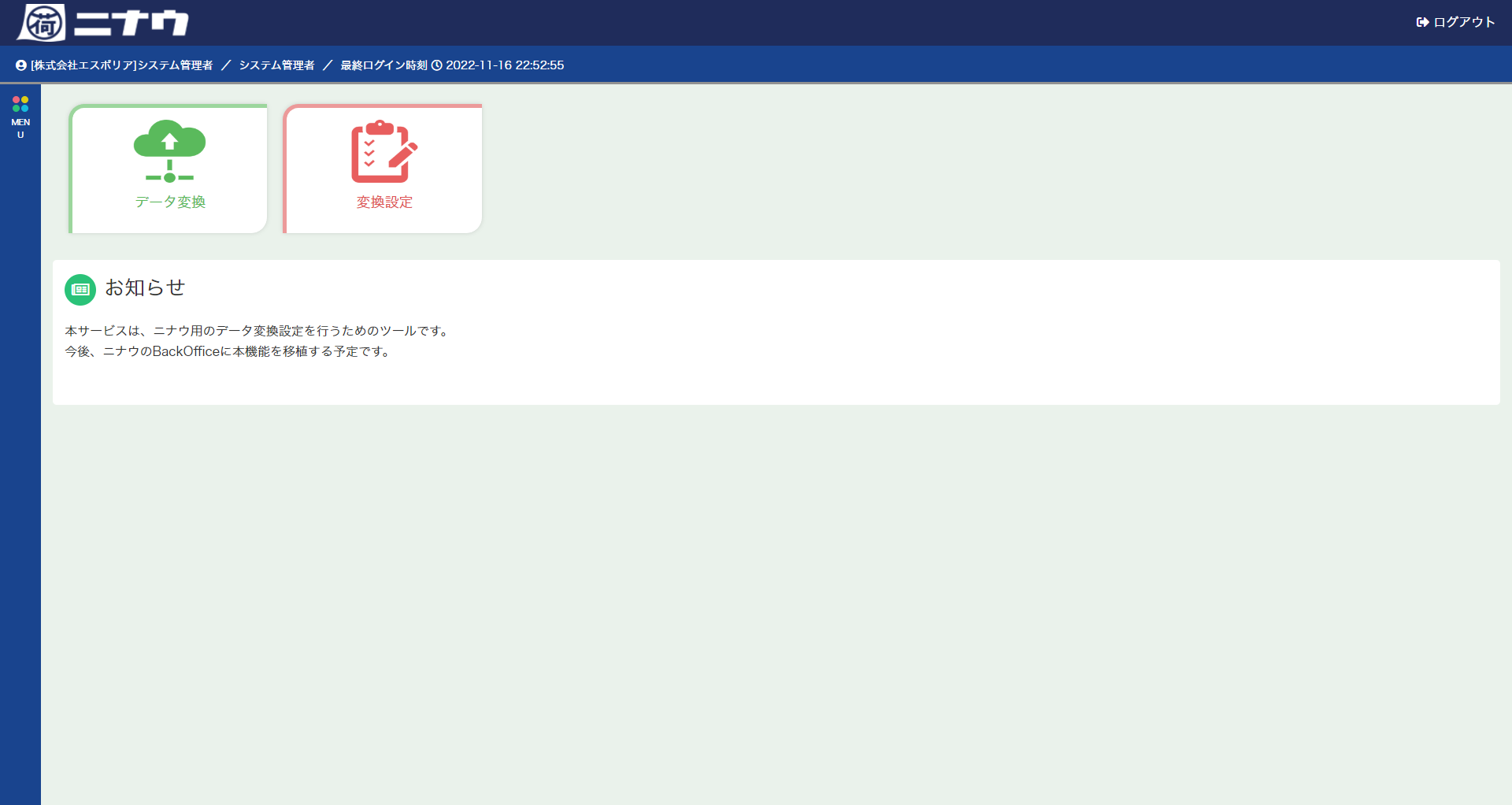
メニューから「データ取込」を選択します。
-
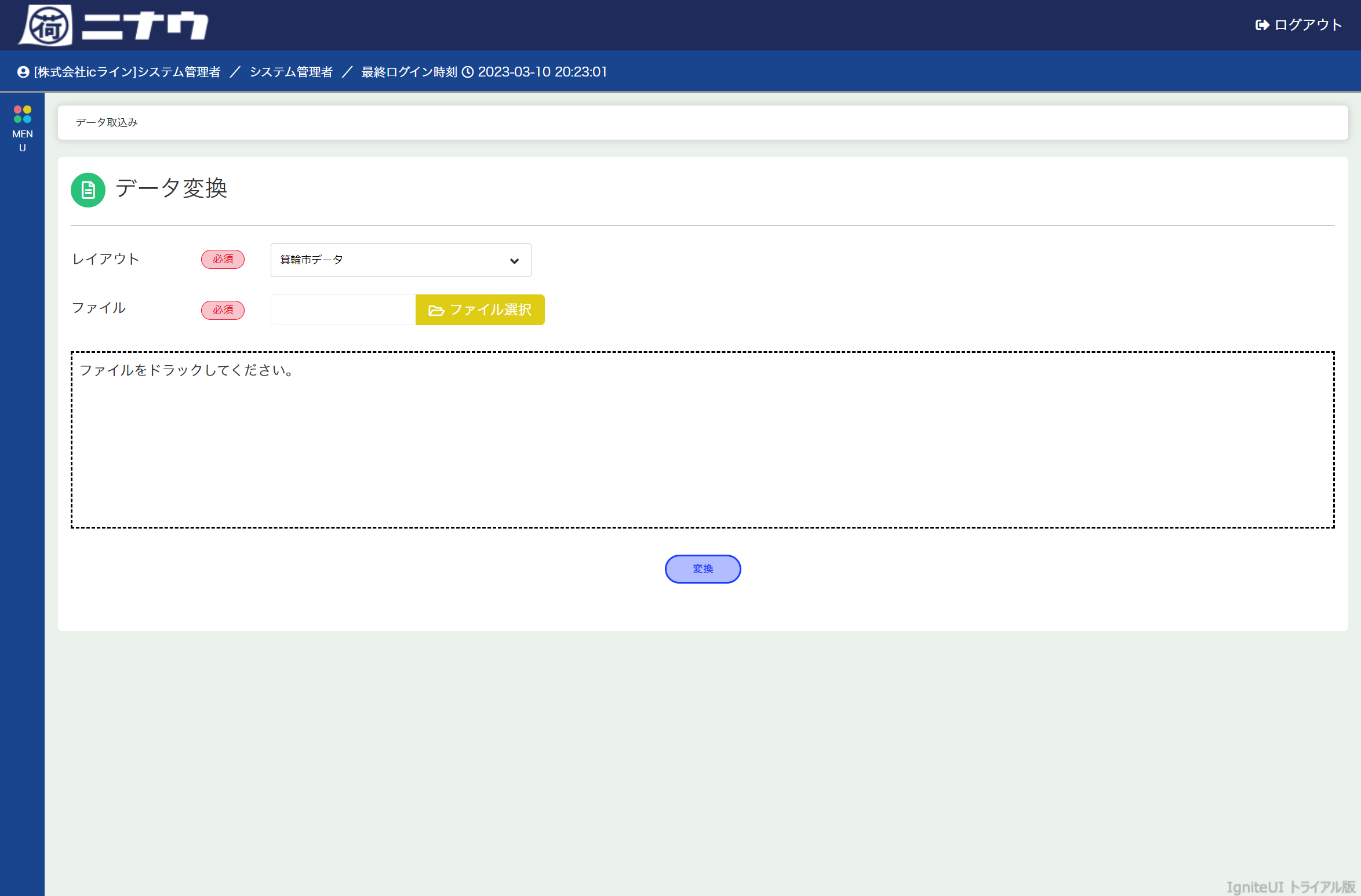
使用する変換設定をドロップダウンから選択します。荷主に対応した設定を選んでください。
-
「ファイル選択」ボタンをクリックし、取り込むファイルを選択します。または、ファイルをドラッグ&ドロップします。
6. データ取込の操作
ファイルを選択後、取込内容を確認してから取込を実行します。

ファイル確認画面
取込実行・進捗
取込実行手順
-
ファイルが読み込まれると、先頭数件のプレビューが表示されます。内容が正しいか確認してください。
-
取込件数・ファイル名・選択した変換設定を確認します。
-
「取込実行」ボタンをクリックします。
-
取込処理の進捗が表示されます。完了メッセージが表示されたら取込完了です。
注意: 同じファイルを二重に取り込まないよう注意してください。取込済みのデータが再登録される場合があります。
7. データ変換の場合
「変換設定」でデータ変換ルールが設定されている場合、取込時に自動的に値の変換が行われます。変換処理の詳細を確認できます。

変換処理実行中
変換結果(サマリー)
取込結果の確認
| 項目 | 説明 |
|---|---|
| 取込件数 | 正常に取り込まれた件数 |
| エラー件数 | エラーが発生して取り込まれなかった件数 |
| スキップ件数 | 重複等の理由でスキップされた件数 |
| エラー詳細 | エラーが発生した行番号と理由の一覧 |
メモ: エラーが発生した場合はエラー詳細を確認し、ファイルの該当行を修正して再取込してください。正常に取り込まれた件数分はすでに BackOffice に登録されています。