取込後の確認
データ取込後に BackOffice で取込結果を確認する手順を説明します。
8. 取込後のデータ確認
Exchanger でデータを取り込んだ後、BackOffice の依頼照会画面で正しく登録されたかを確認します。

Exchanger 取込履歴
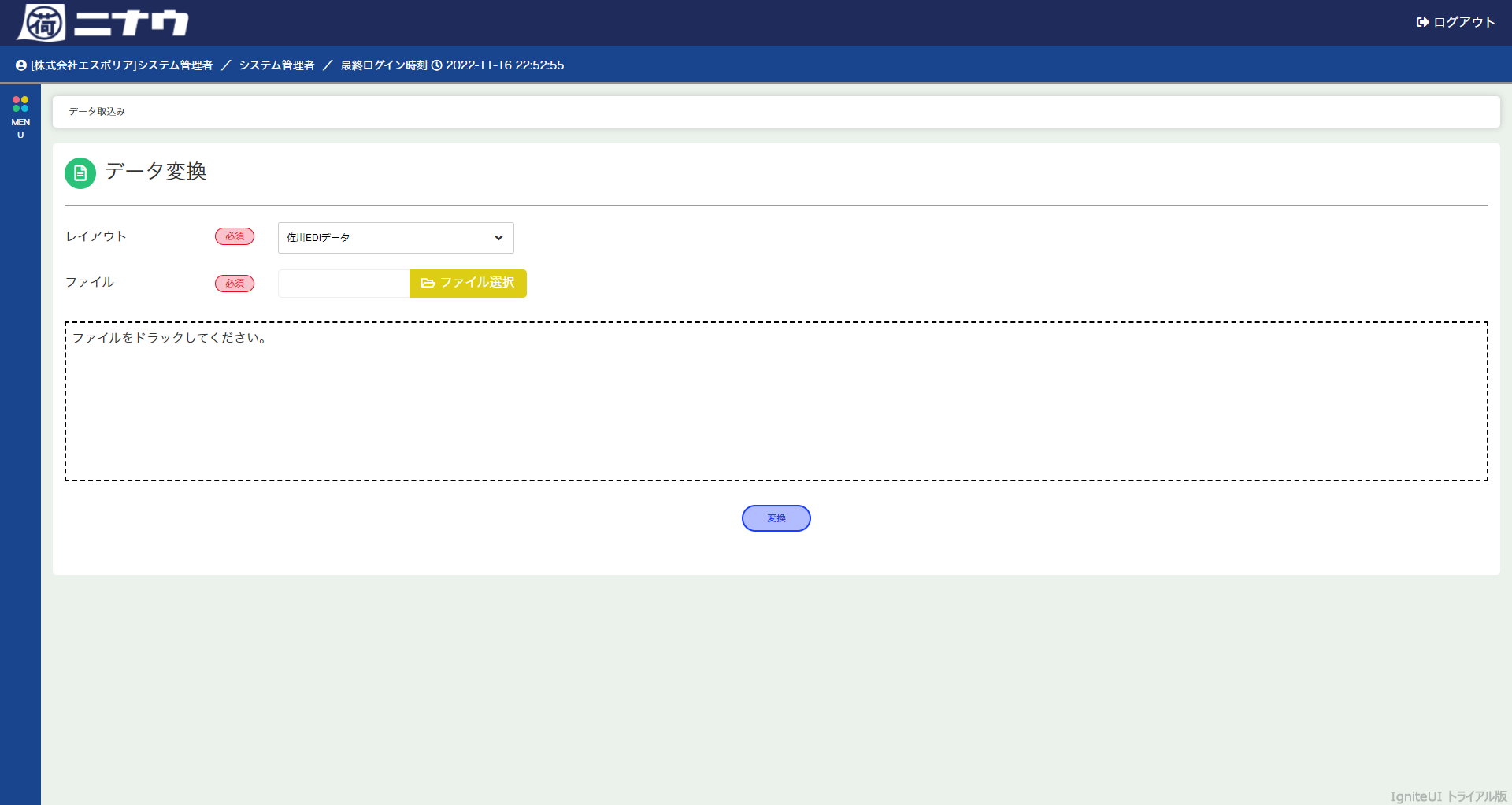
取込履歴詳細
Exchanger での確認
「取込履歴」メニューから過去の取込処理の結果を確認できます。各取込の日時・件数・ステータス・エラー内容が記録されています。
| ステータス | 説明 |
|---|---|
| 完了 | すべてのデータが正常に取り込まれました。 |
| 一部エラー | 一部のデータにエラーがありました。正常な件数分は取込済みです。エラー詳細を確認してください。 |
| エラー | 取込処理全体でエラーが発生しました。設定・ファイル形式を確認して再取込してください。 |
BackOffice での確認
BackOffice の「依頼照会」画面で取り込まれた依頼データを確認します。

BackOffice 依頼照会での確認
-
BackOffice にログインし、「依頼管理」→「依頼照会」を開きます。
-
取込日・荷主などの条件で絞り込み、対象の依頼データが登録されているか確認します。
-
依頼の詳細をクリックし、各項目(配送先・商品明細・出荷情報等)が正しく変換されているか確認します。
メモ: データに不備がある場合は BackOffice の依頼照会画面から直接編集できます。詳細は BackOffice 依頼管理 を参照してください。
注意: 取込後のデータを削除する場合は BackOffice 側で操作が必要です。Exchanger で削除することはできません。