6. トラブルシューティング
アプリ使用中に問題が発生した場合の対処方法を説明します。
6-1. スキャン起動でカメラが表示されない
スキャン機能を使用した際にカメラ画面が表示されない場合は、アプリの権限設定を確認してください。
1
スマートフォンの「設定」アプリを開きます。
2
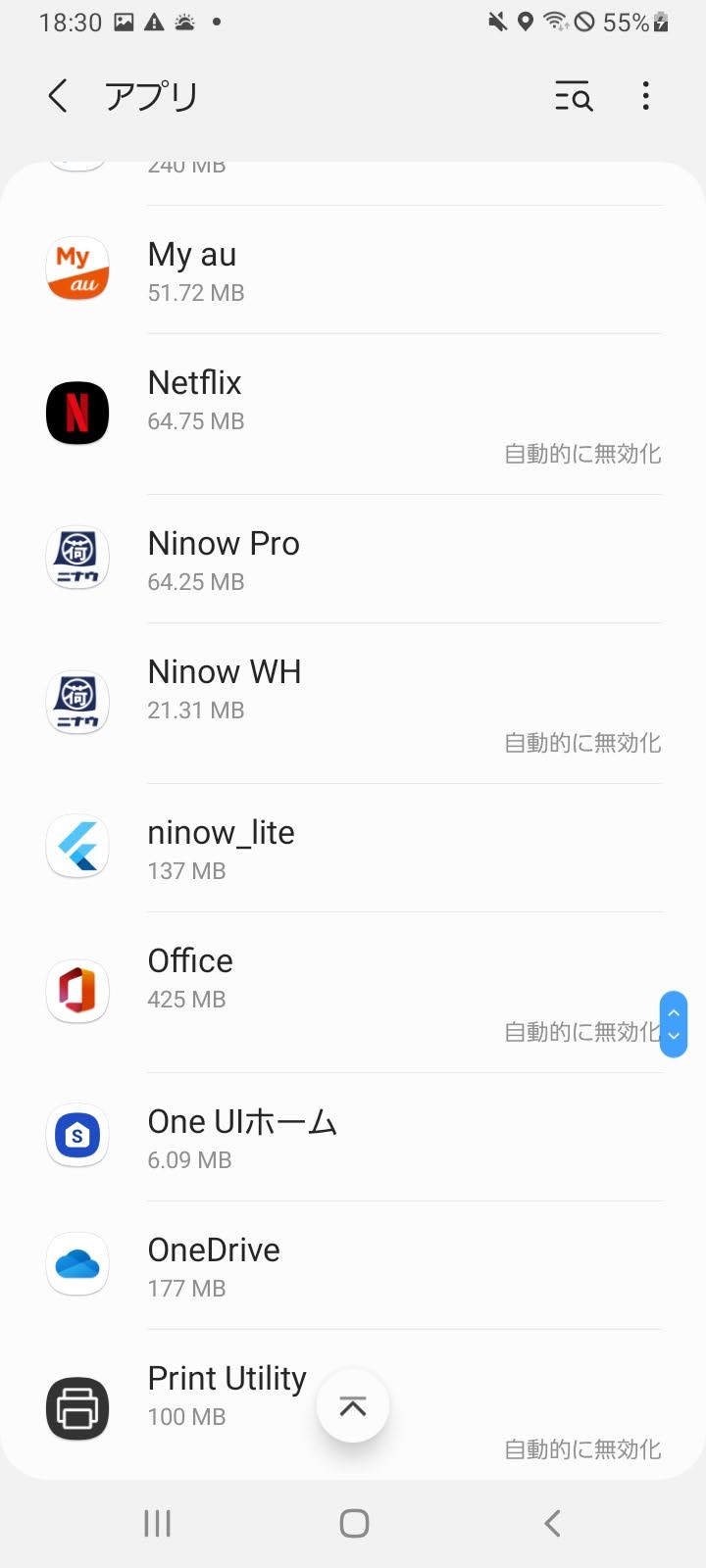
「アプリ」をタップし、アプリ一覧からニナウアプリを選択します。

3
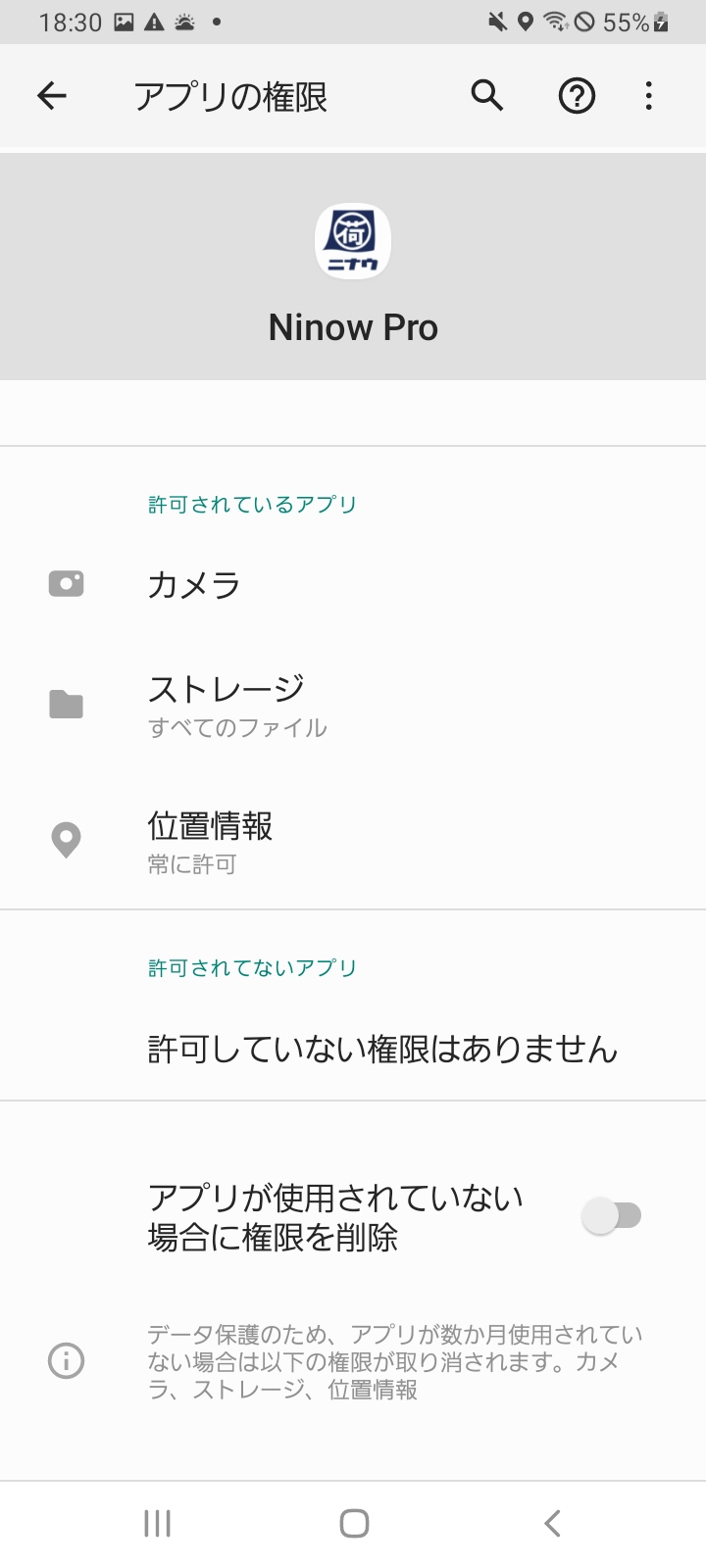
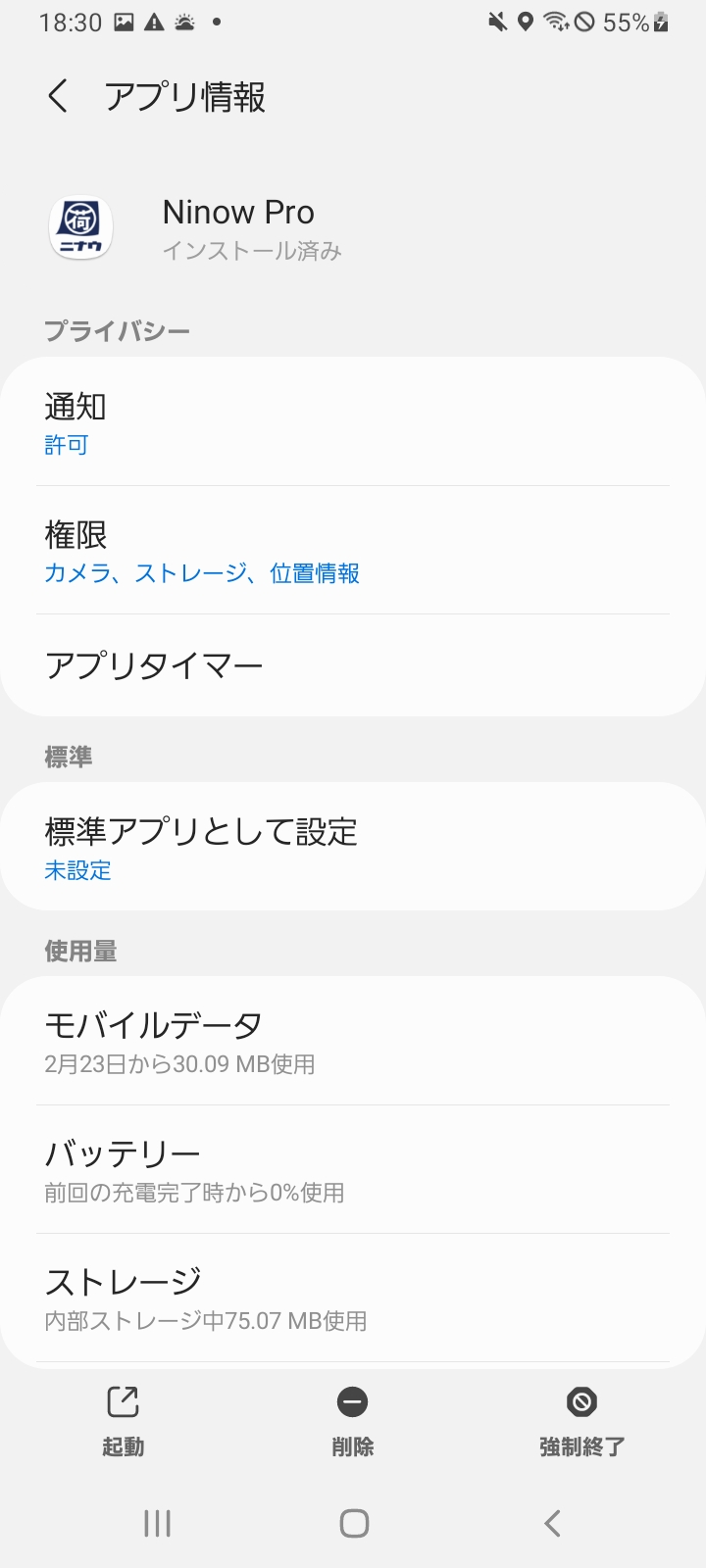
「権限」をタップします。
4
各権限を以下の通りに設定します。
| 権限 | 設定値 |
|---|---|
| カメラ | アプリの使用中のみ許可 |
| ストレージ(ファイルとメディア) | すべてのファイルへのアクセスを許可 |
| 位置情報 | 常に許可 |
5
権限を設定後、アプリを再起動してスキャン機能をお試しください。
6-2. スケジュールが消えた
配送スケジュールが表示されなくなった場合の対処方法です。
- 作業日が正しいか確認してください。日付が異なると別日のスケジュールが表示されます。
- インターネット接続を確認してください。オフライン状態ではスケジュールの同期が行われません。
- アプリを一度終了し、再起動してください。
- 上記で解決しない場合は弊社サポートへご連絡ください。
6-3. 位置情報の取得について
位置情報が正しく取得できない場合の対処方法です。
- 位置情報の権限が「常に許可」になっているか確認してください(6-1の権限設定を参照)。
- 屋内や地下では位置情報の精度が低下することがあります。屋外で試してください。
- 機内モードになっていないか確認してください。
- スマートフォンのGPS設定が有効になっているか確認してください。
補足:位置情報は配送記録・到着確認に使用されます。「常に許可」に設定することで、アプリをバックグラウンドで動作させている間も位置情報を記録できます。
6-4. ログイン情報を忘れてしまった
企業ID・ユーザーID・パスワードを忘れた場合の対処方法です。
- 契約時にお知らせしたメールをご確認ください。
- 管理者(責任者)にご連絡ください。管理者がパスワードをリセットできます。
- 管理者でもわからない場合は弊社サポートへご連絡ください。
注意:ログイン情報はセキュリティ上の理由から弊社でも確認できません。パスワードを忘れた場合はリセット手続きが必要です。