1. アプリ起動・初期設定
アプリの起動方法と初回利用時の初期設定手順を説明します。
1-1. アプリケーションの起動
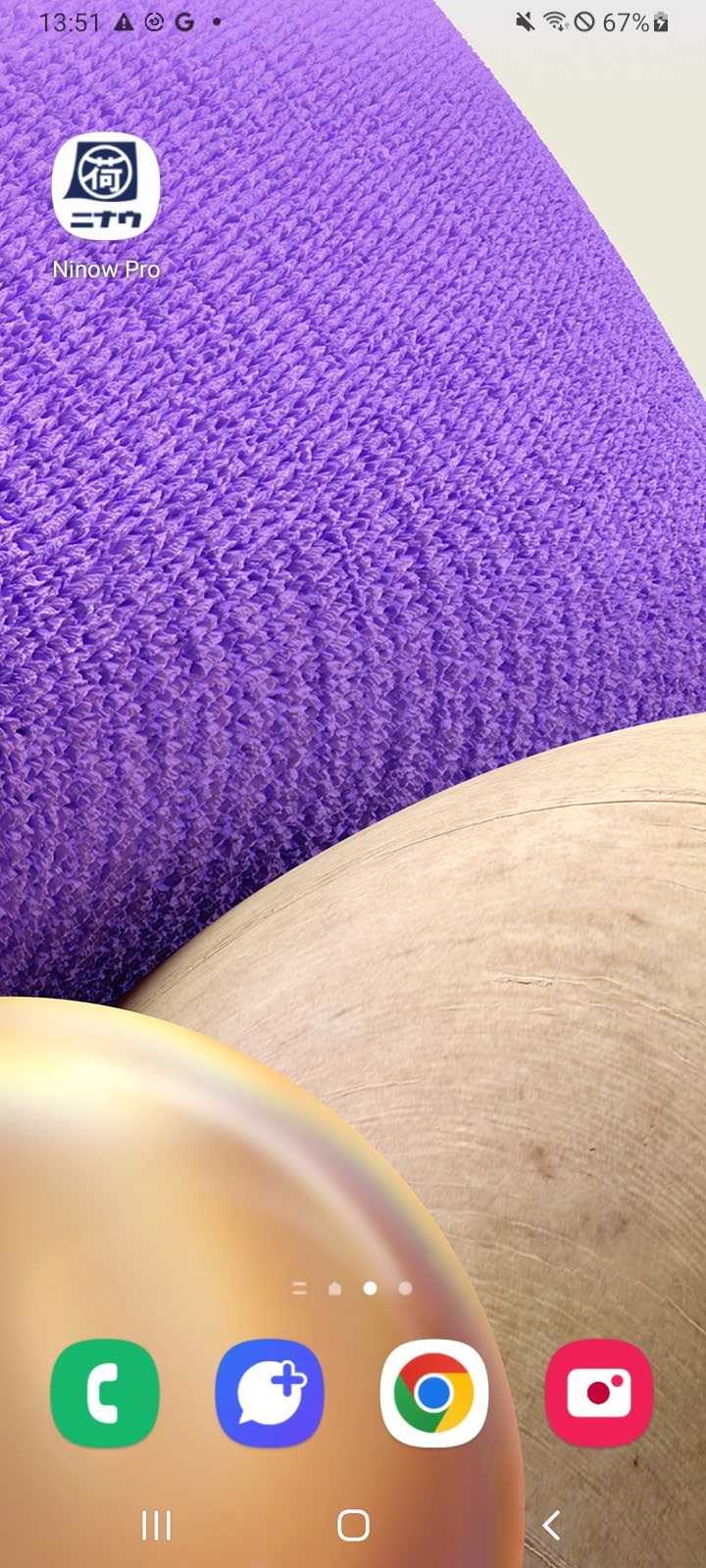
ホーム画面からニナウのアプリアイコンをタップしてアプリを起動します。
1
ホーム画面からニナウ(Ninow)アプリのアイコンをタップします。

2
アプリが起動します。初回起動時は権限確認ダイアログが表示されます。すべて「許可」をタップしてください。

3
起動画面(スプラッシュ)が表示された後、ログイン画面またはメイン画面に遷移します。
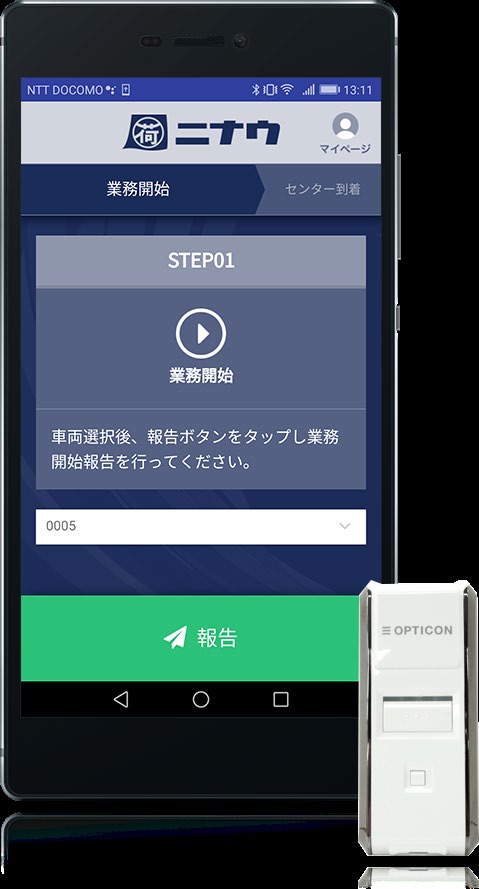
注意:カメラ・位置情報・ストレージの権限を許可しないと、一部の機能が正しく動作しません。必ず「許可」を選択してください。
1-2. 初期設定(マイページ)
初回利用時は「マイページ」で接続情報を入力します。
1
画面右上または左上のメニューから 「マイページ」 を開きます。
2
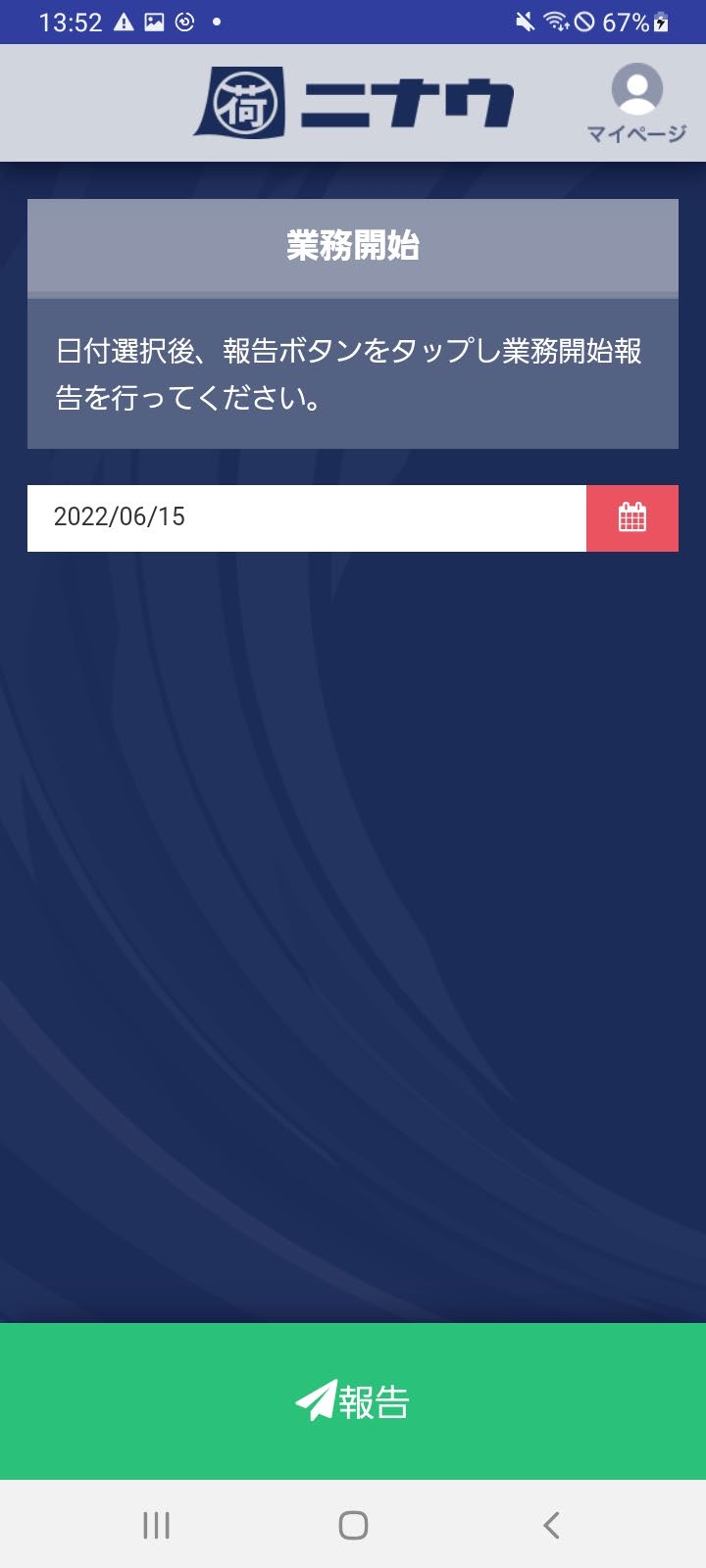
マイページが表示されます。「設定」エリアに接続情報を入力します。
3
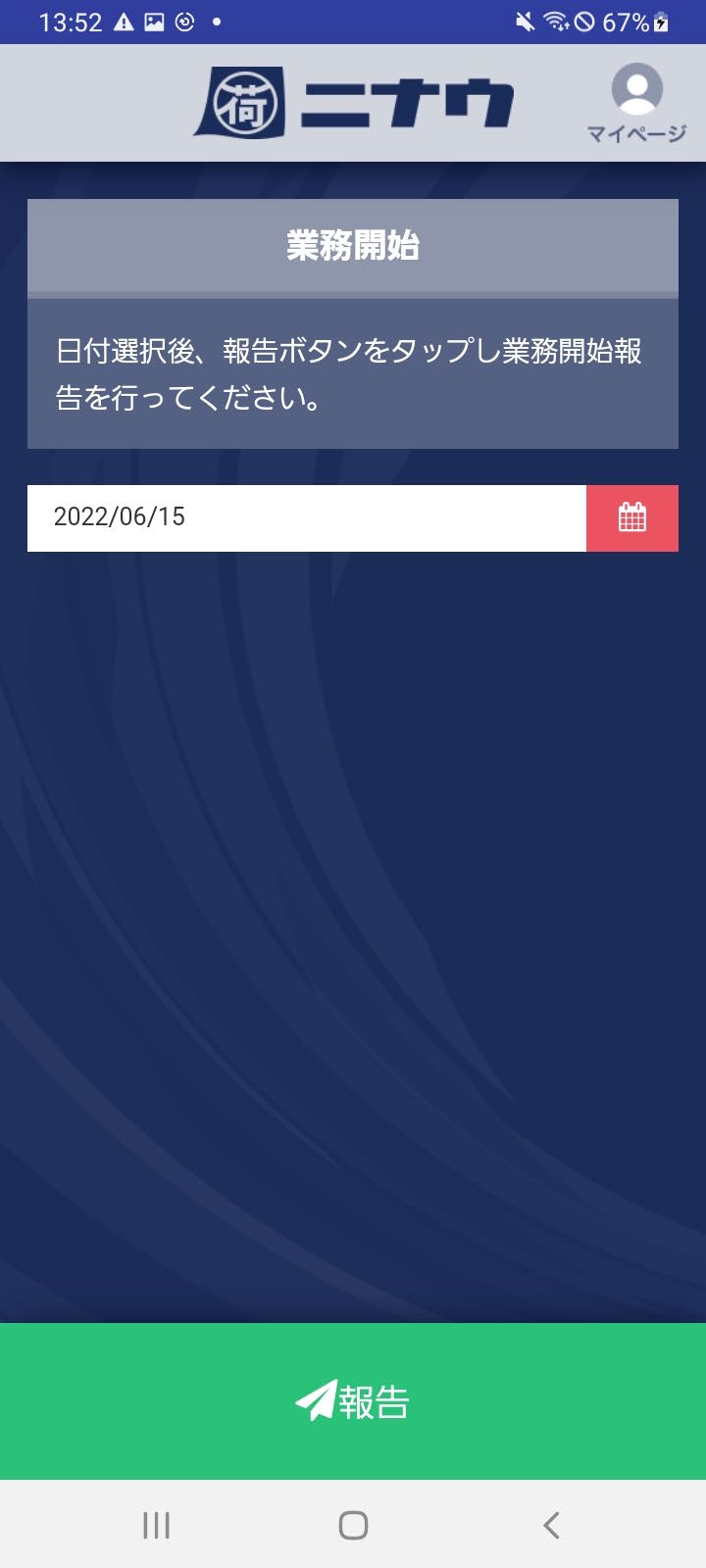
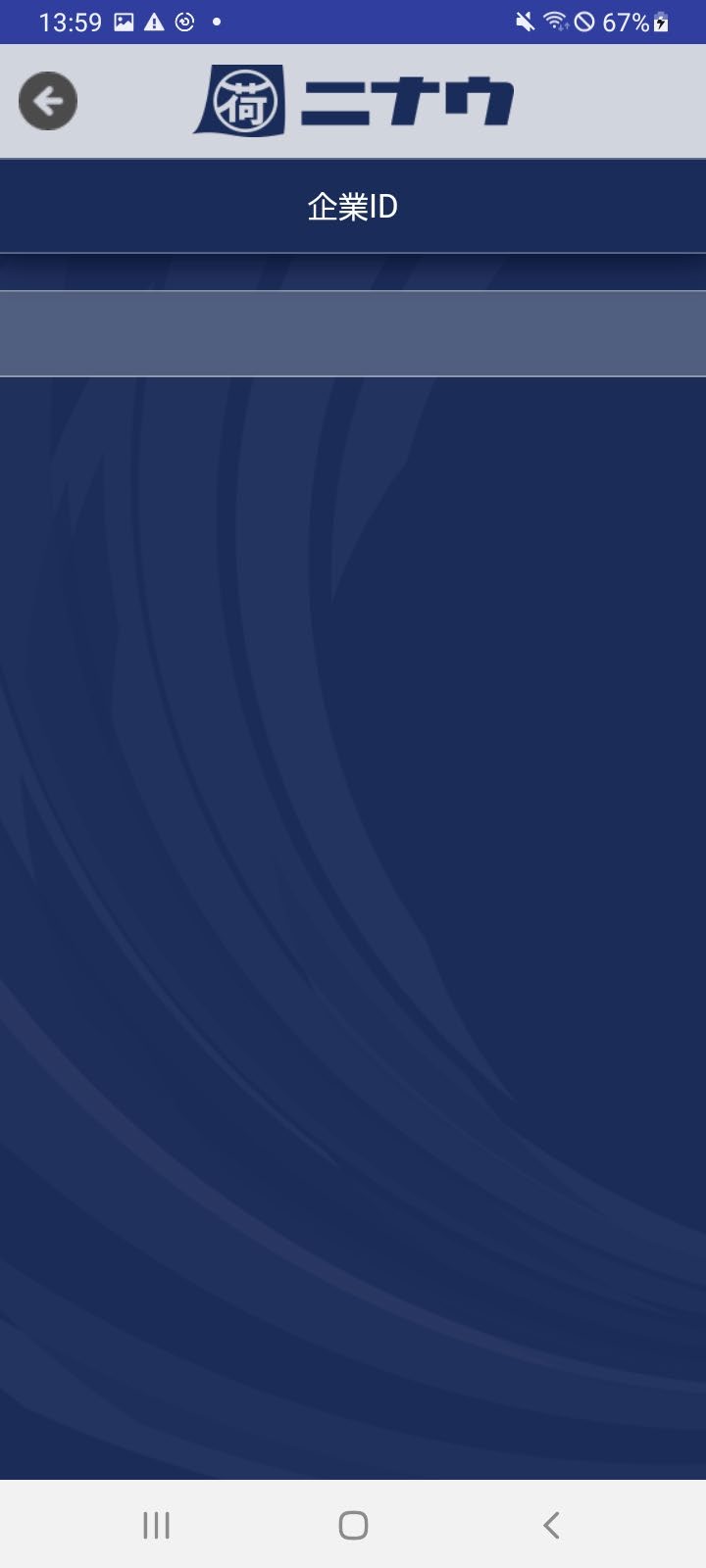
弊社よりお知らせした 企業ID・ユーザーID・パスワード を入力します。
4
入力後、画面左上の 「←(戻る)」 ボタンをタップして設定を保存します。
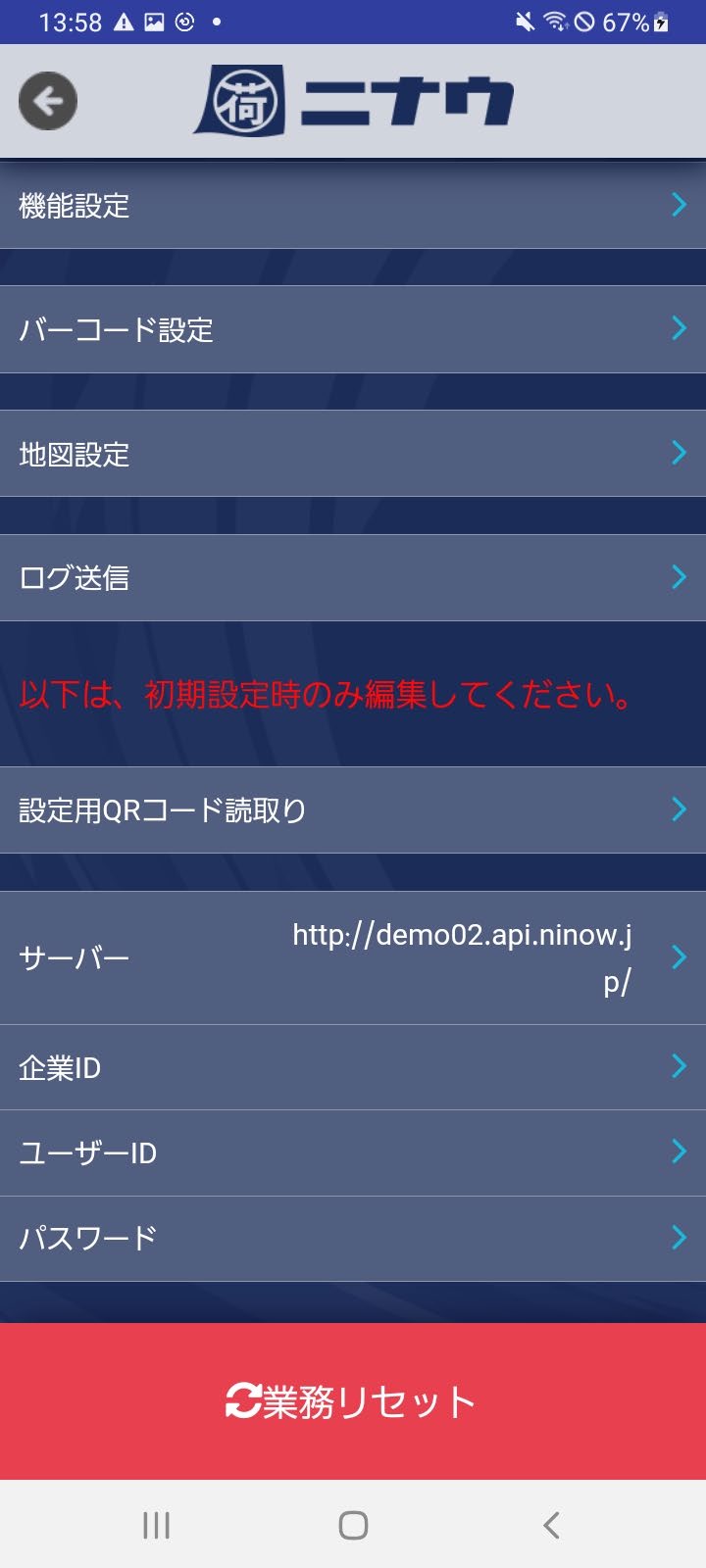
補足:接続情報(企業ID・ユーザーID・パスワード)は弊社との契約時にお知らせします。
1-3. 機能設定
マイページの「機能設定」では、アプリの動作をカスタマイズできます。
| 設定項目 | 説明 |
|---|---|
| お知らせ表示 | ONにすると、業務開始時にお知らせが表示されます。 |
| 全件表示 | ONにすると、配送スケジュール一覧に全荷物が表示されます。 |
| スキャナ使用 | 外付けバーコードリーダーを使用する場合はONにします。 |
| 音声読み上げ | ONにすると、スキャン完了時に音声でお知らせします。 |
| 同一番号カウント | ONにすると、同じバーコードを複数回スキャンした際にカウントします。 |
| 荷受受領サイン | ONにすると、荷受時に電子サインを取得できます。 |
1-4. バーコード設定
読み取るバーコードの規格を設定します。
補足:使用するバーコードの規格(QRコード・CODE39・CODE128等)に合わせて設定してください。不明な場合は弊社にお問い合わせください。
1-5. 地図設定
配送画面で使用する地図の種類を設定します。
| 地図の種類 | 説明 |
|---|---|
| Google Map | Googleマップを使用します。インターネット接続が必要です。 |
| 住宅地図 | 住宅地図(ゼンリン等)を使用します。別途ライセンスが必要です。 |