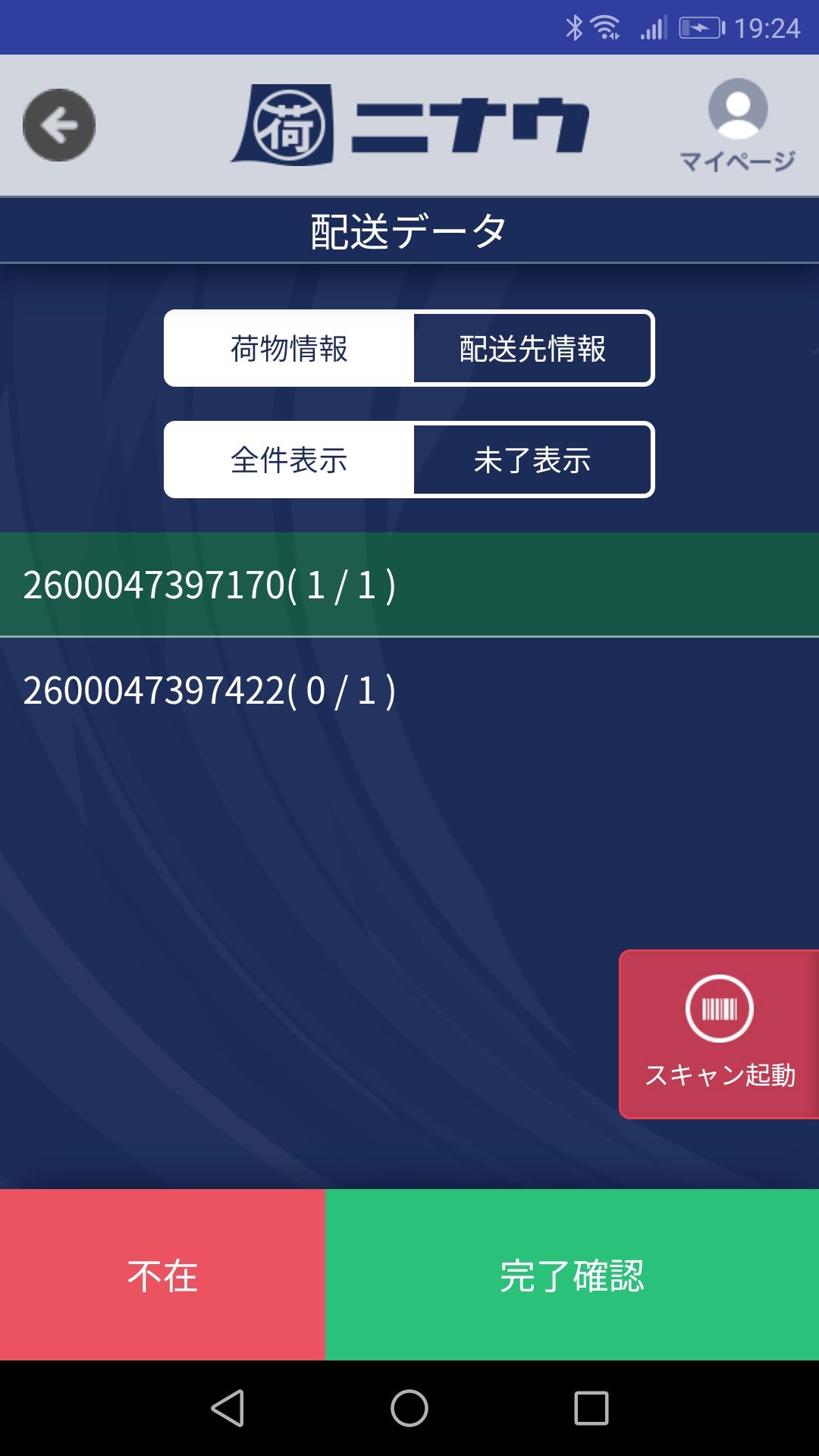
5. 配送モード
荷物をお客様に届ける際の操作手順を説明します。
5-1. 配送画面の操作説明
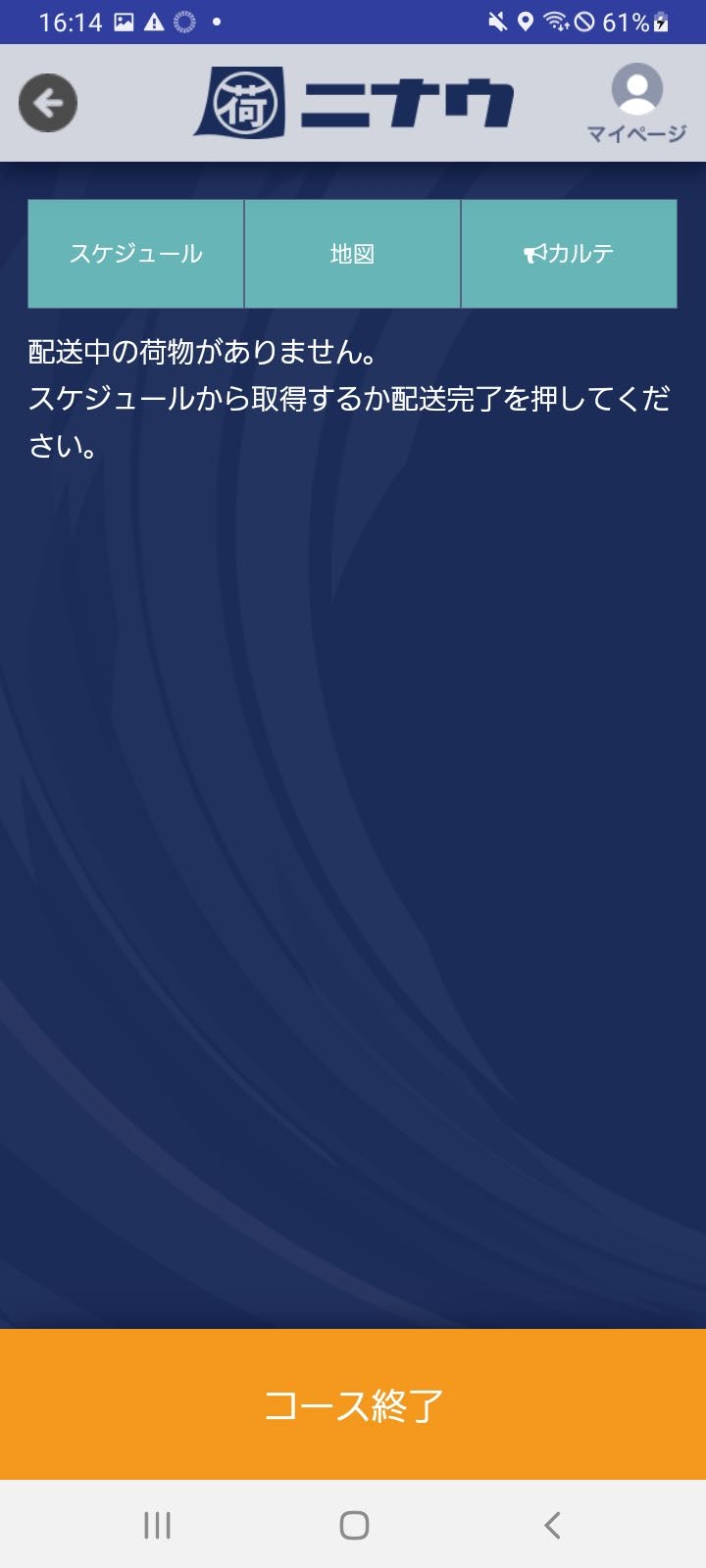
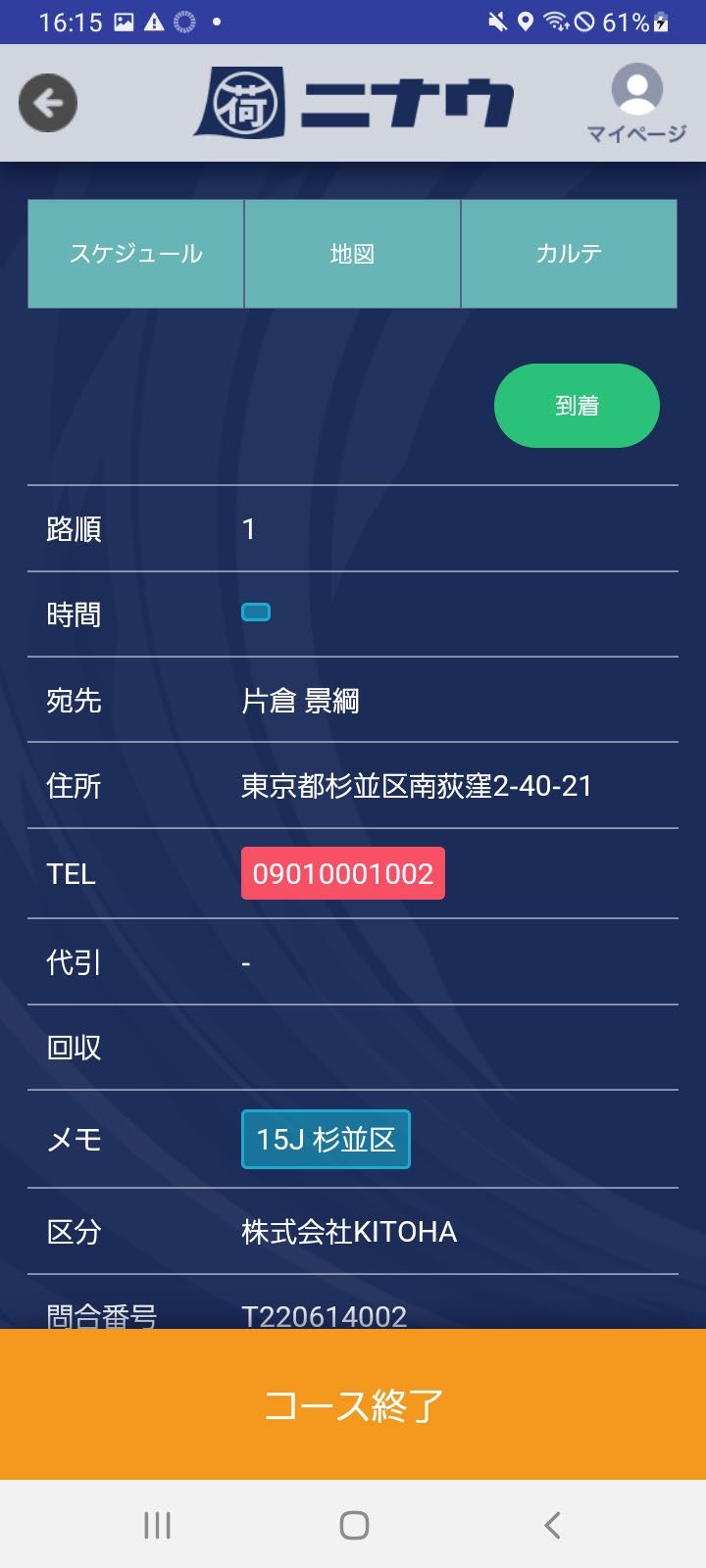
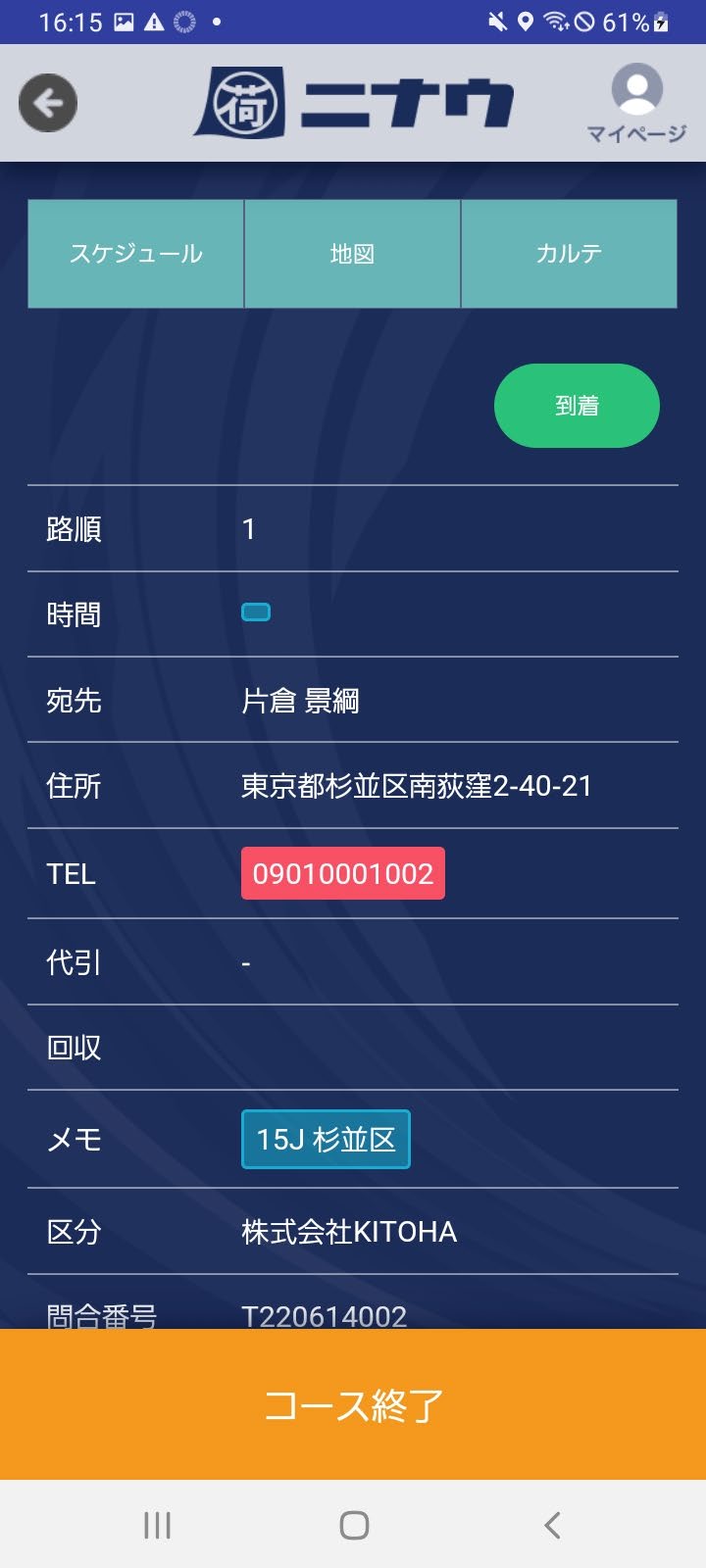
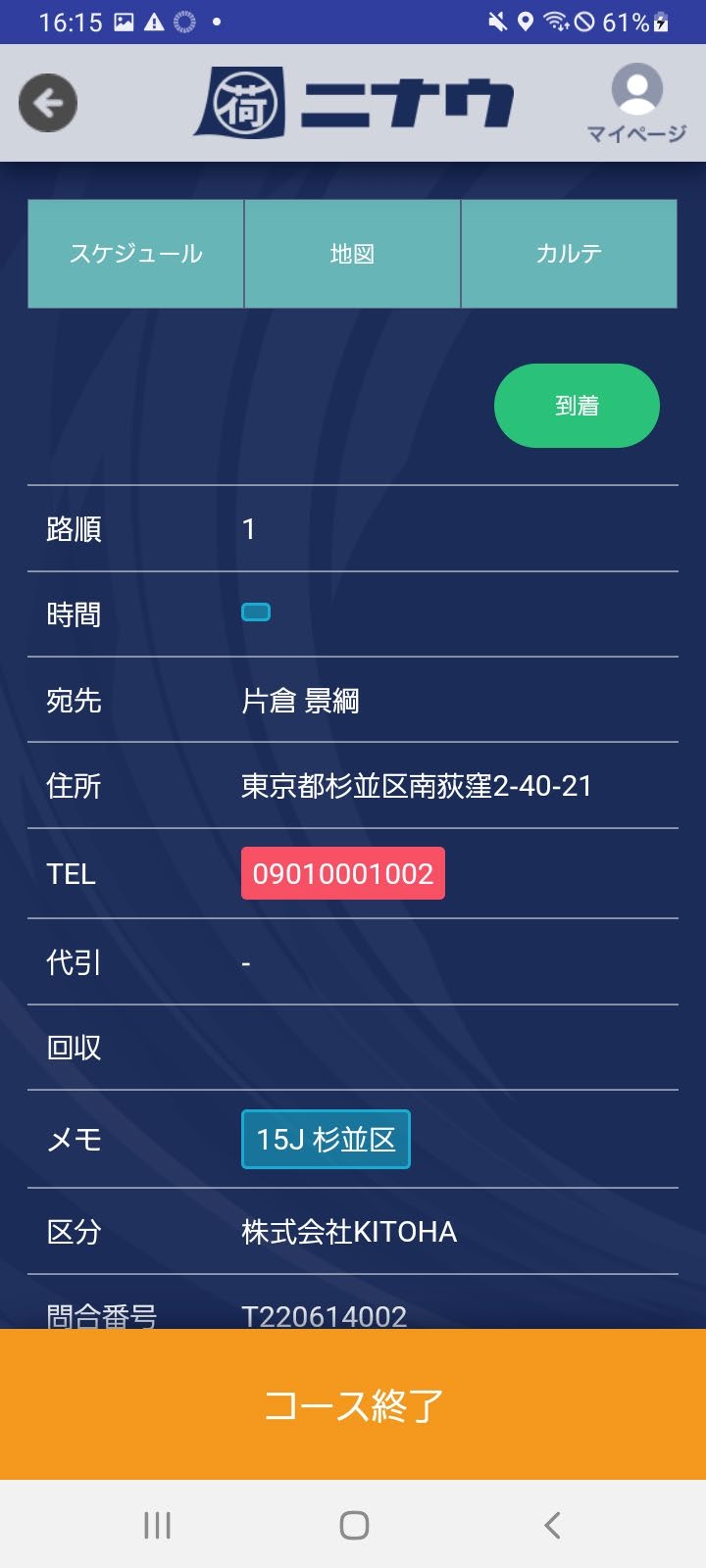
配送モードを選択すると配送メイン画面が表示されます。
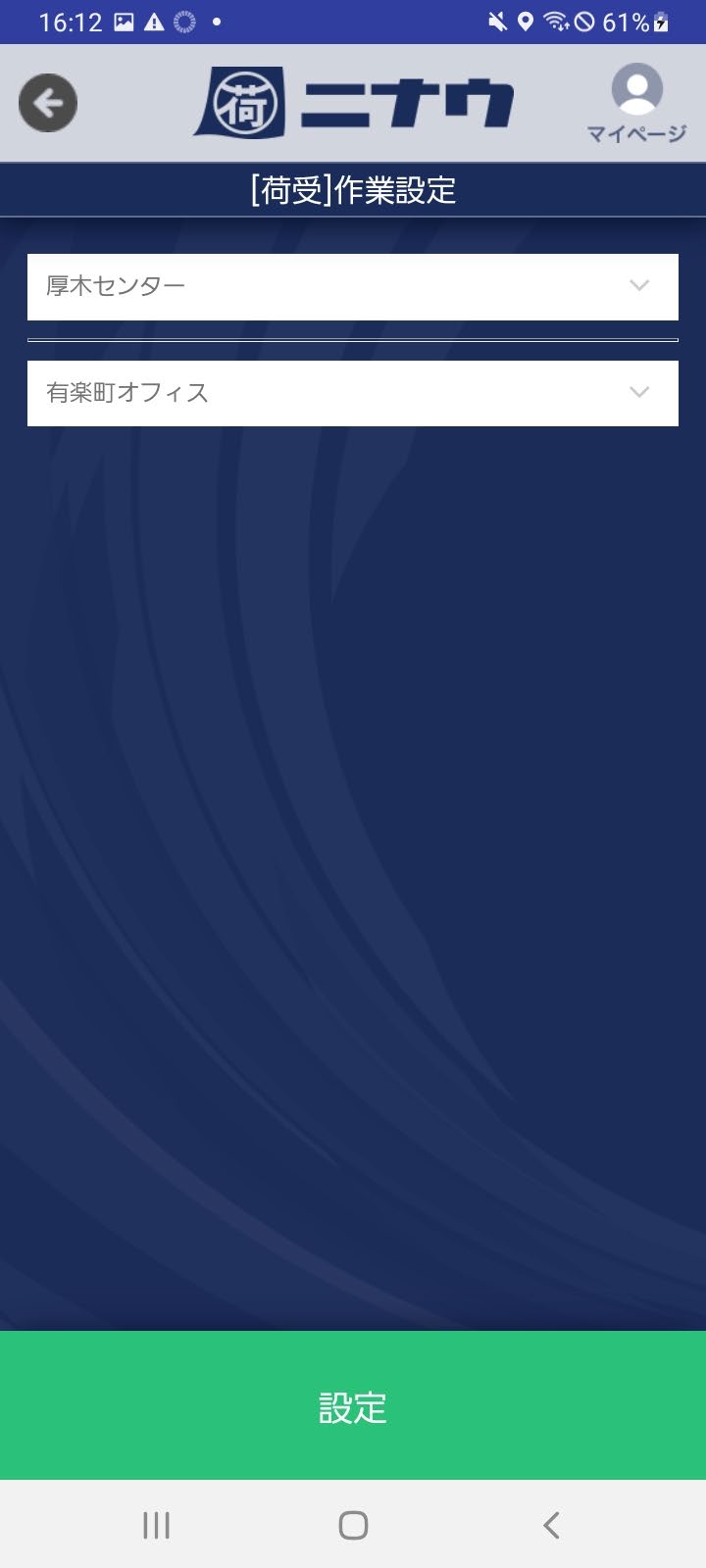
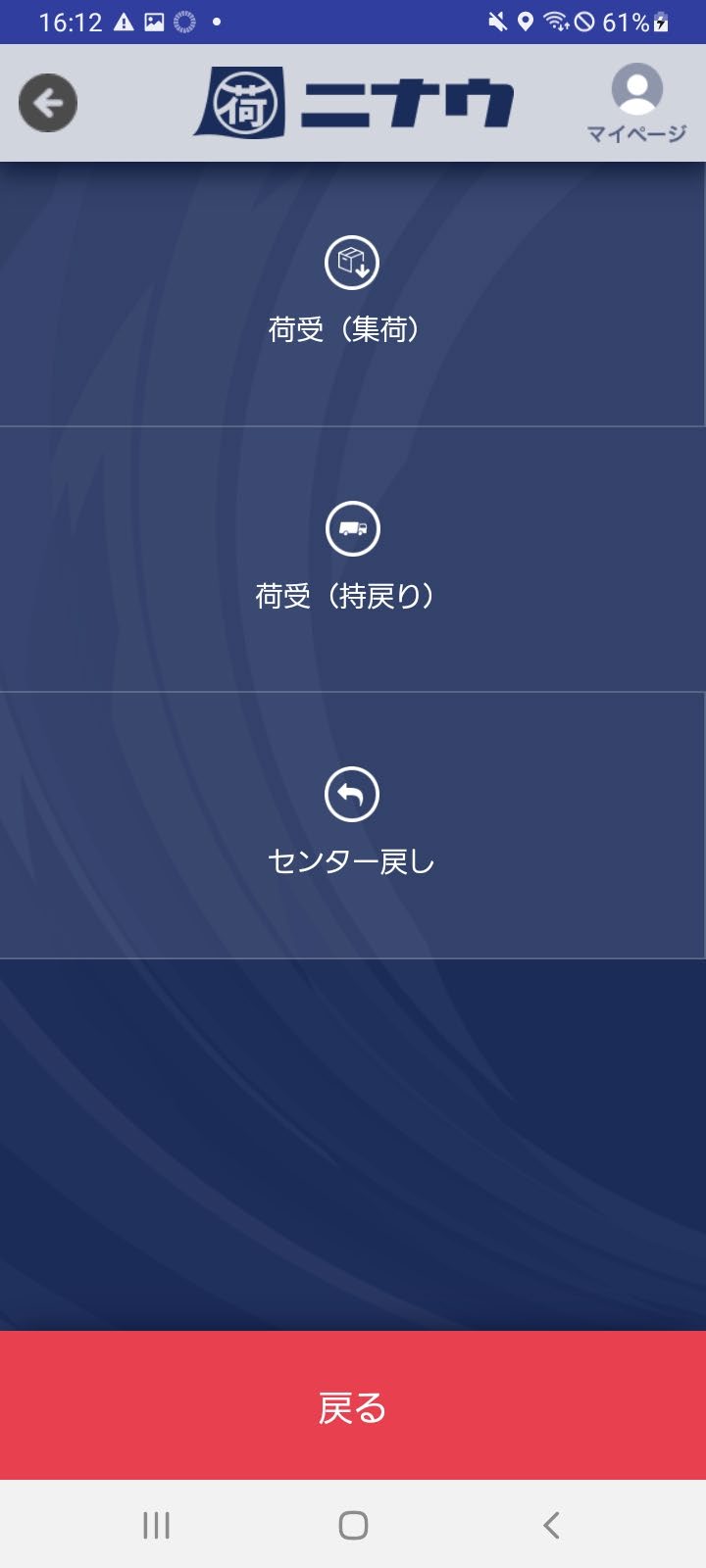
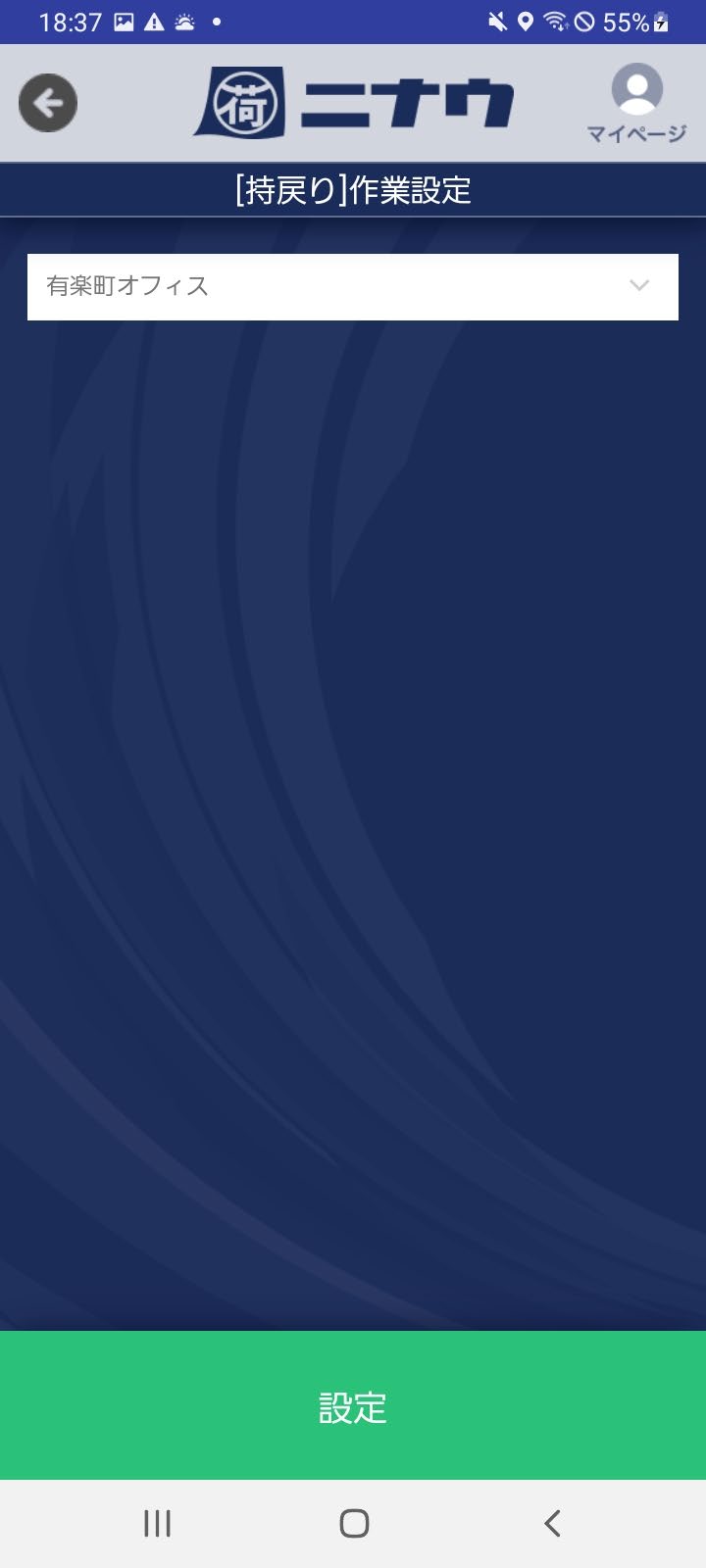
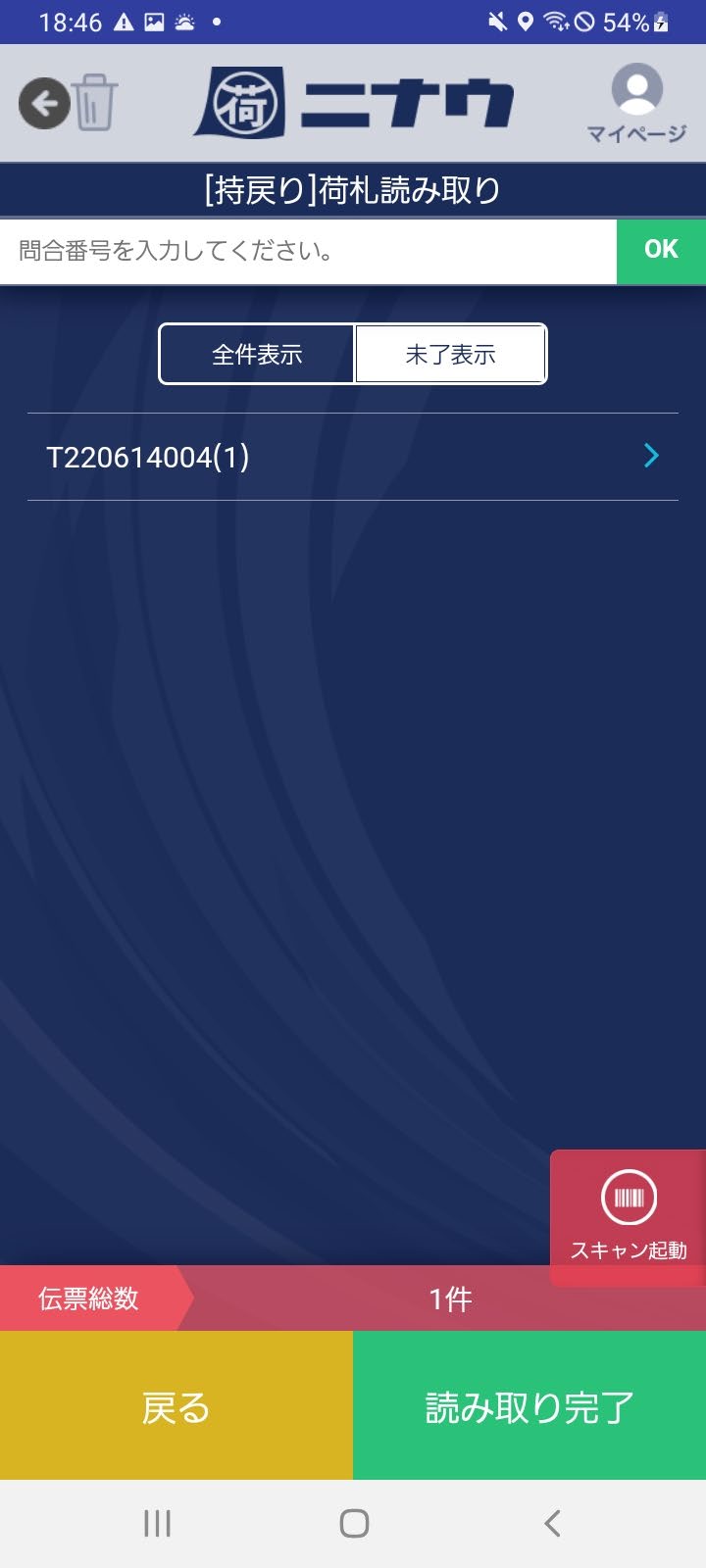
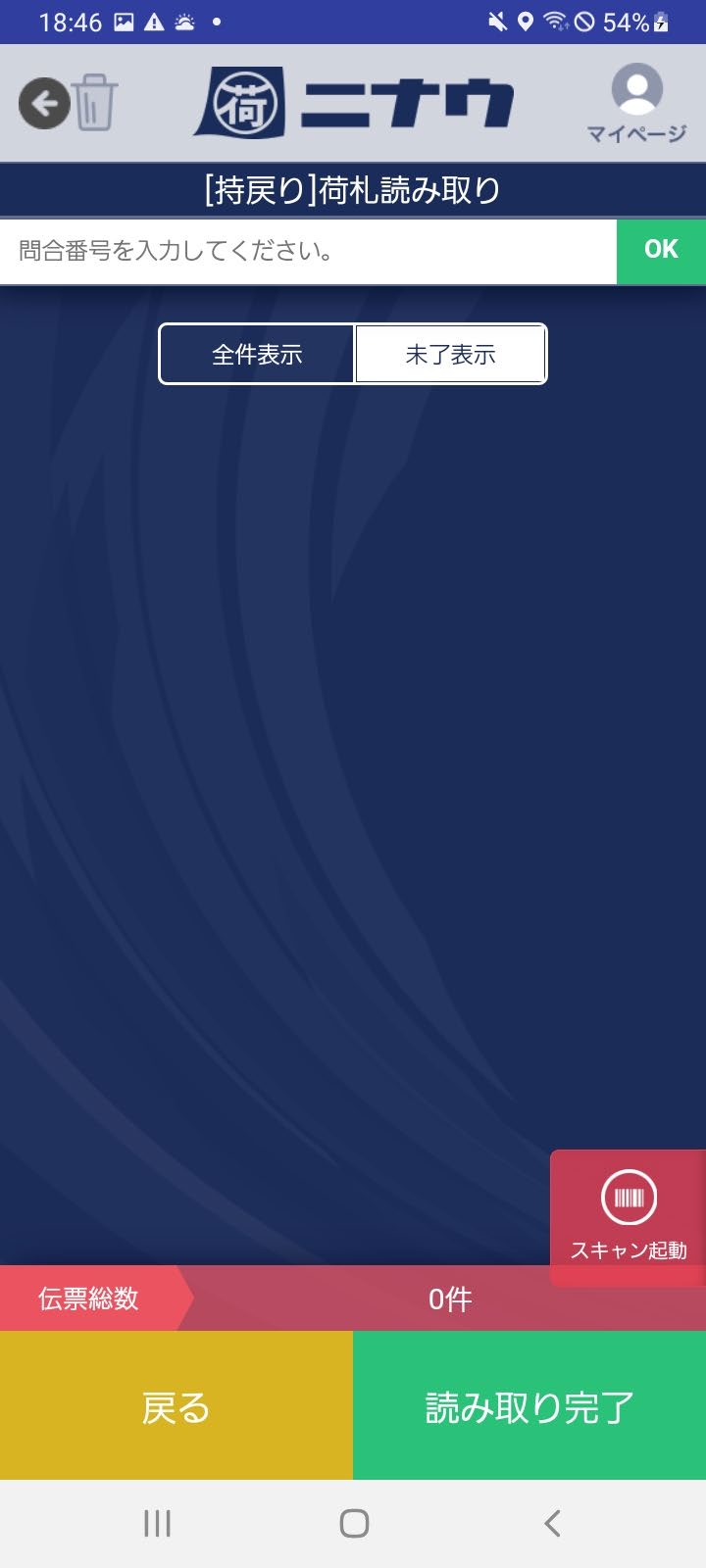
| 機能 | 説明 |
|---|---|
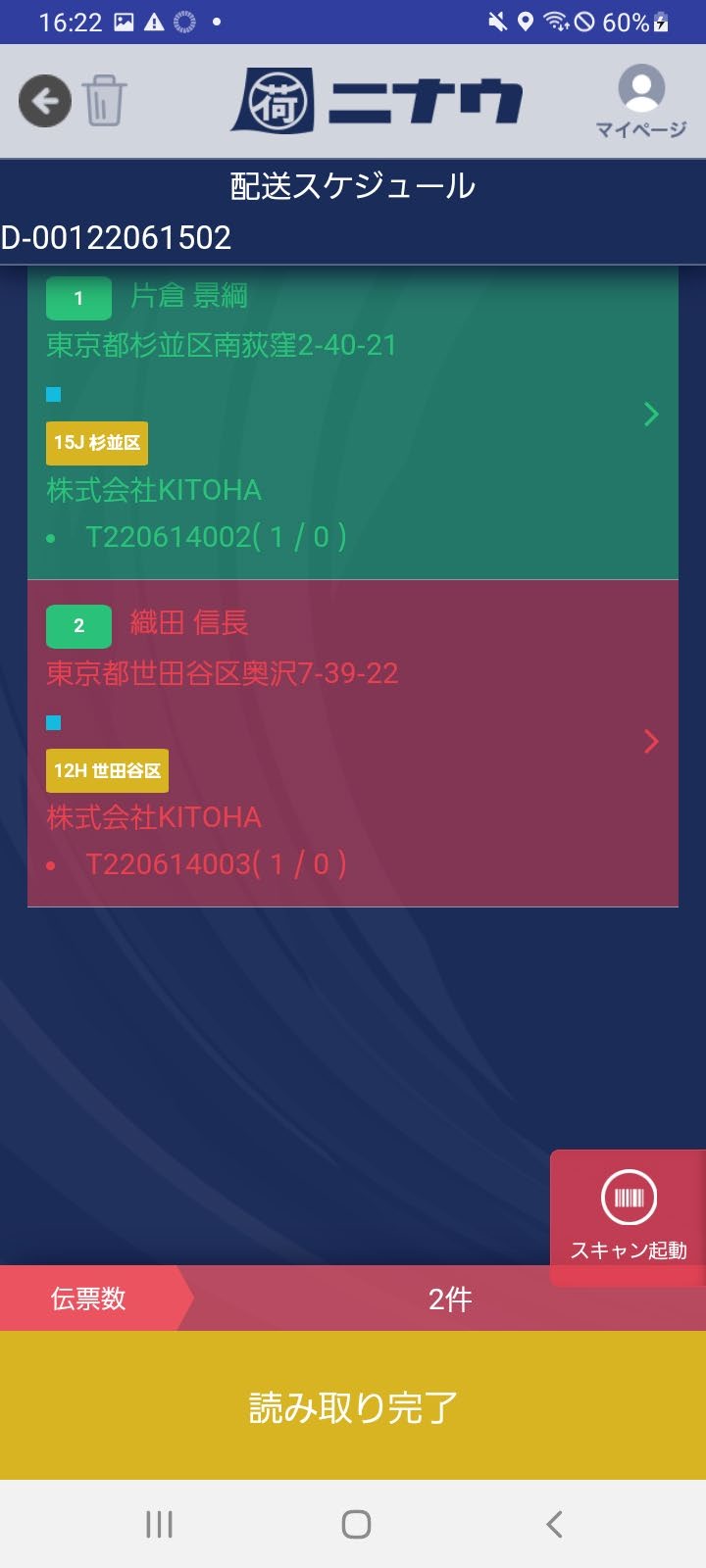
| スケジュール | 本日の配送先一覧を表示します。配送順序の確認・変更ができます。 |
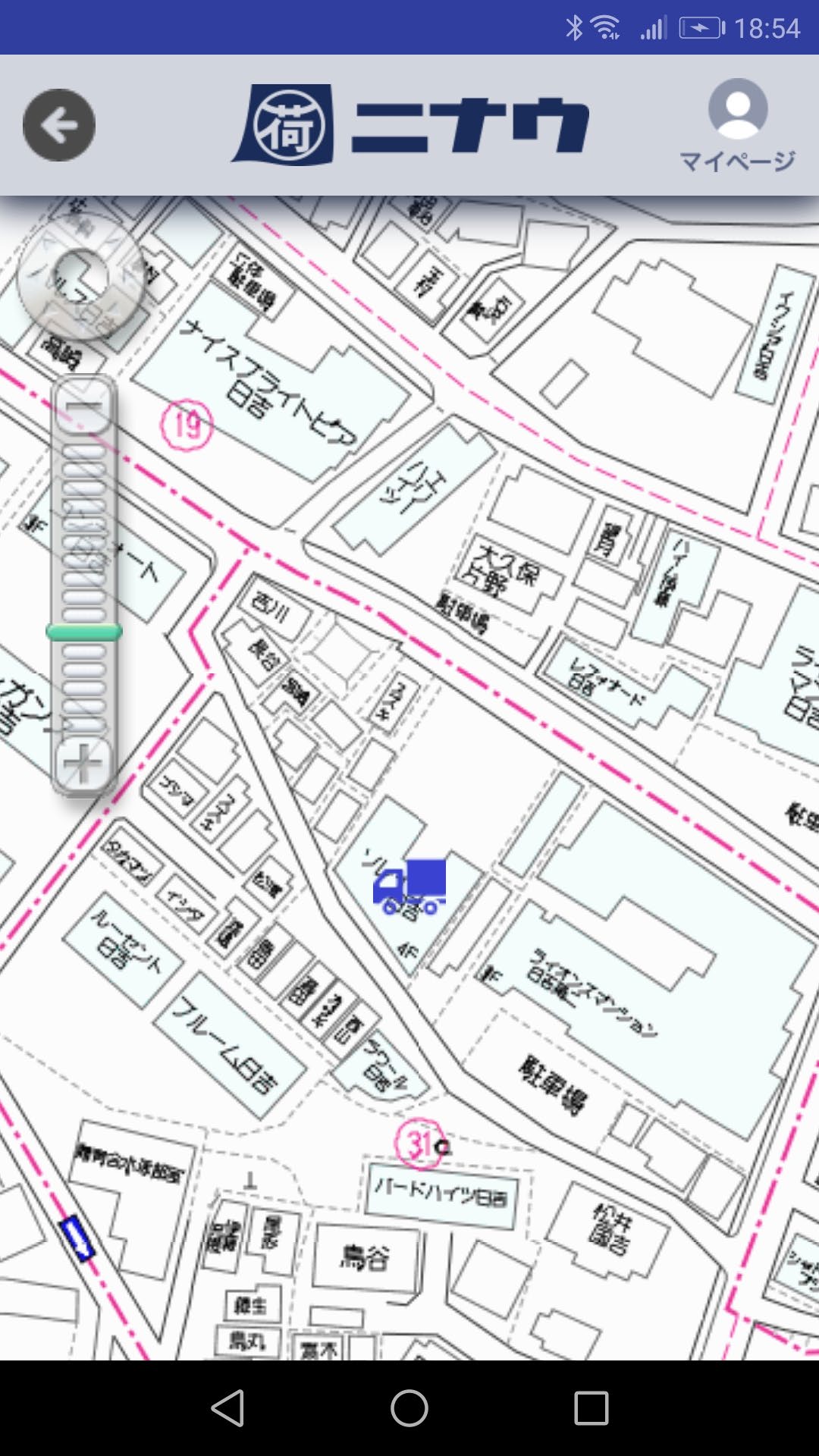
| 住宅地図 | 住宅地図で現在地と配送先を確認できます(住宅地図設定時)。 |
| Google Map | Google Mapで経路案内を利用できます。 |
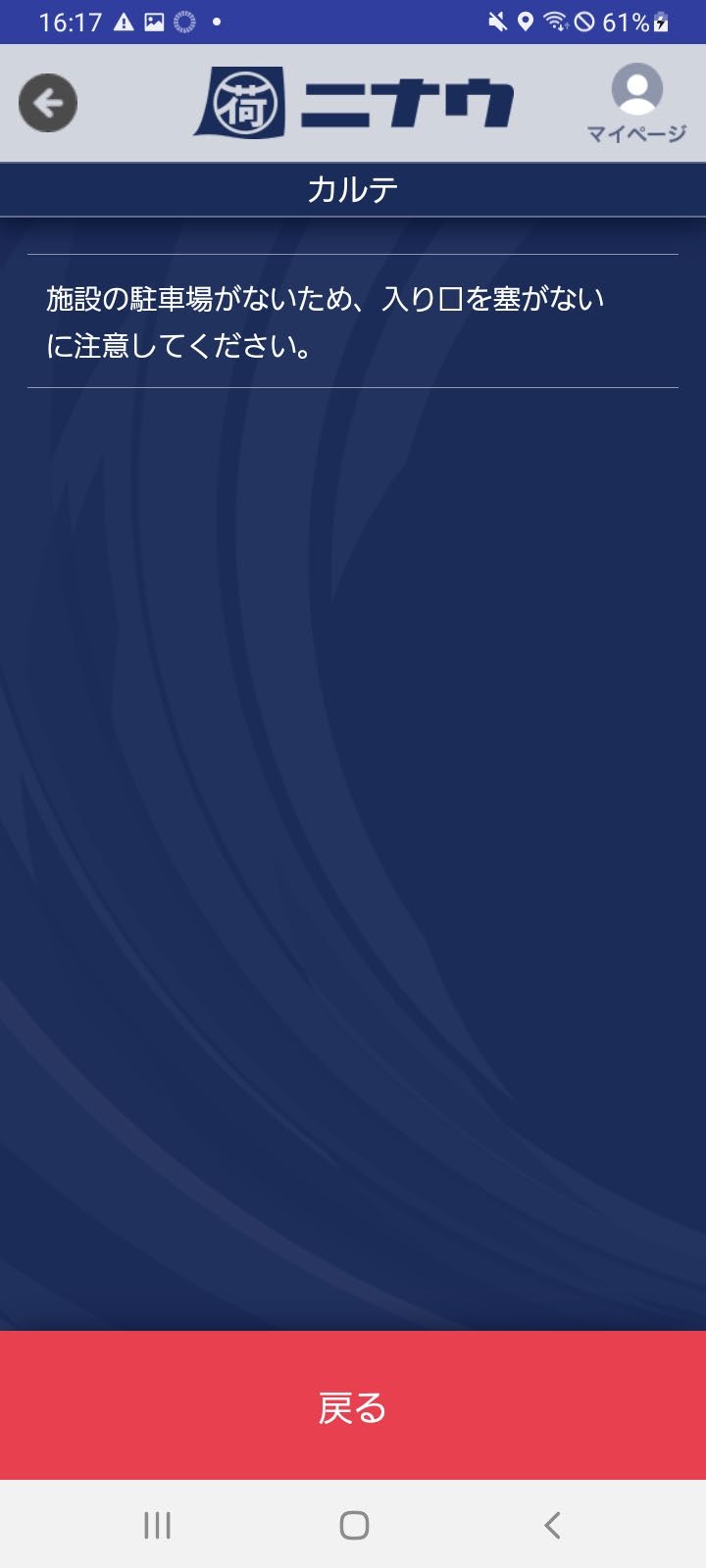
| カルテ | お客様の配送履歴・特記事項を確認できます。 |
| 配送情報 | 現在の配送先の詳細情報を表示します。 |
| 到着 | 配送先に到着した際にタップします。 |
| コース終了 | 本日の配送コースを終了します。 |
5-2. スケジュールの設定
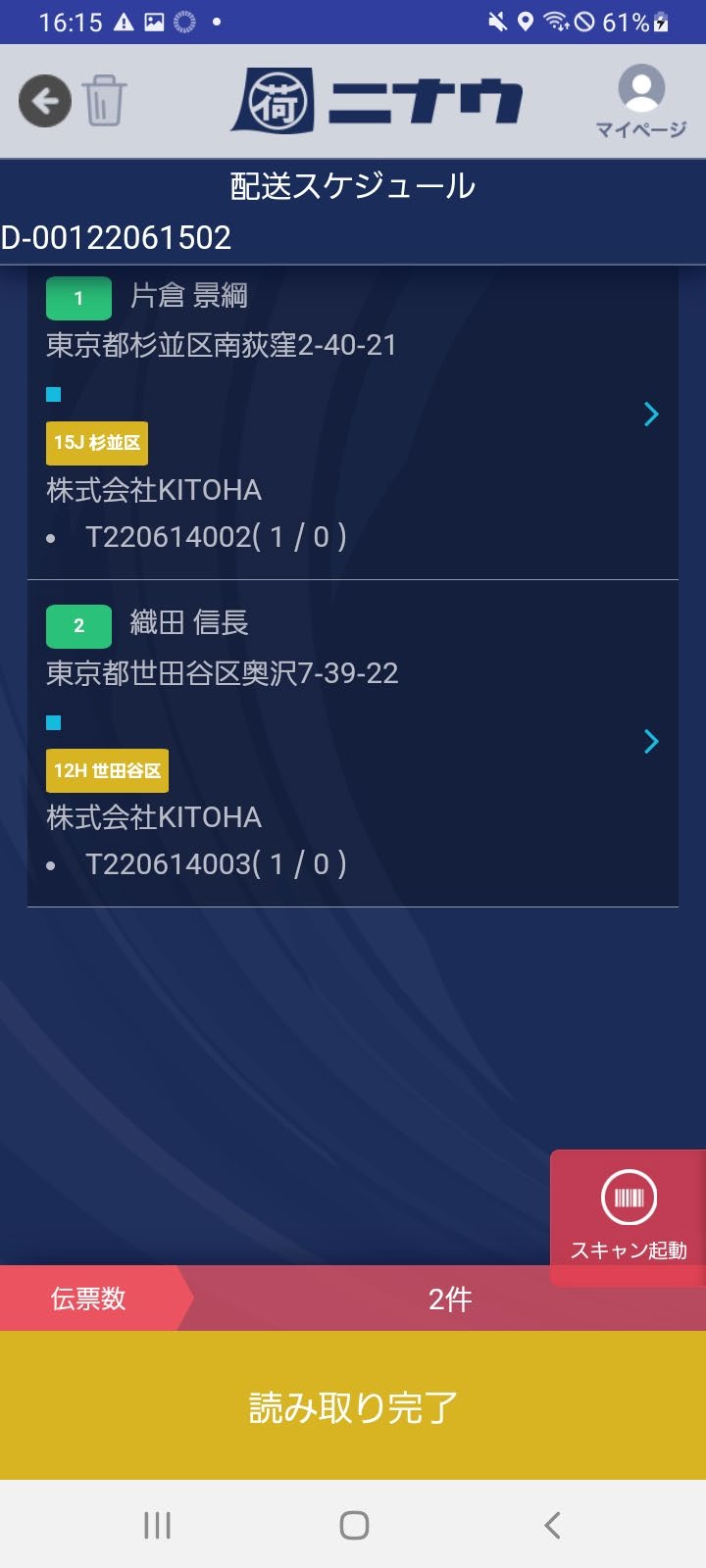
配送スケジュールの積込確認と配送順序の設定を行います。
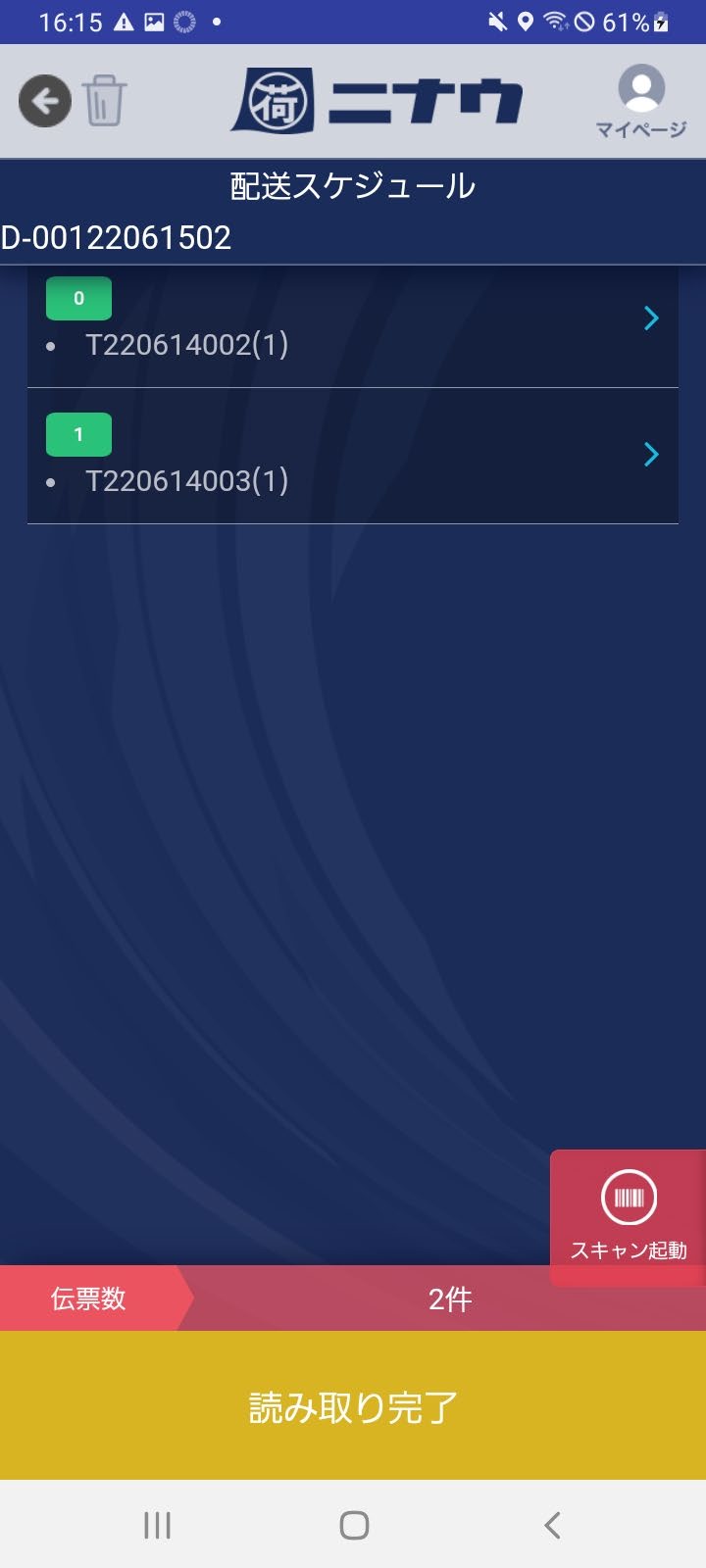
「スケジュール」タブを表示します。本日の配送先一覧が表示されます。
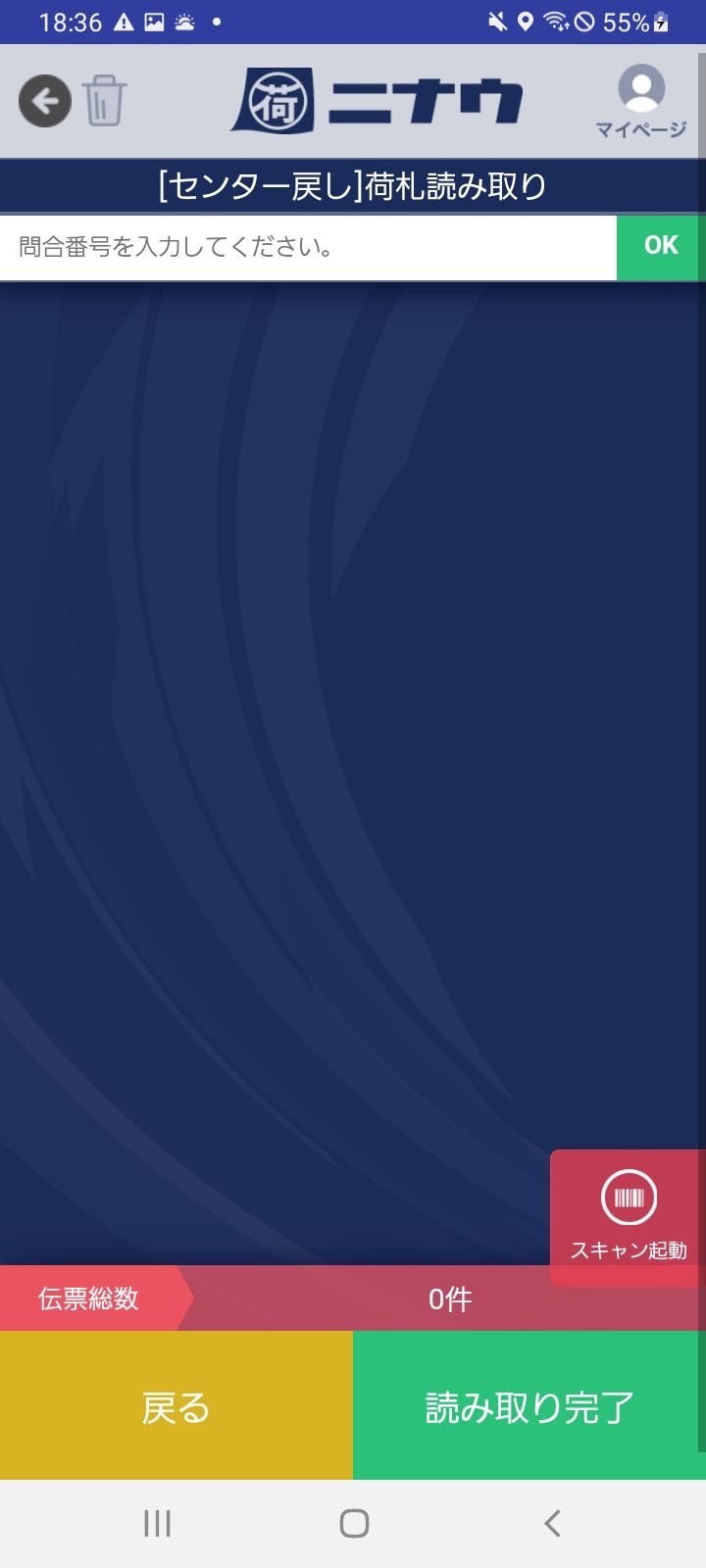
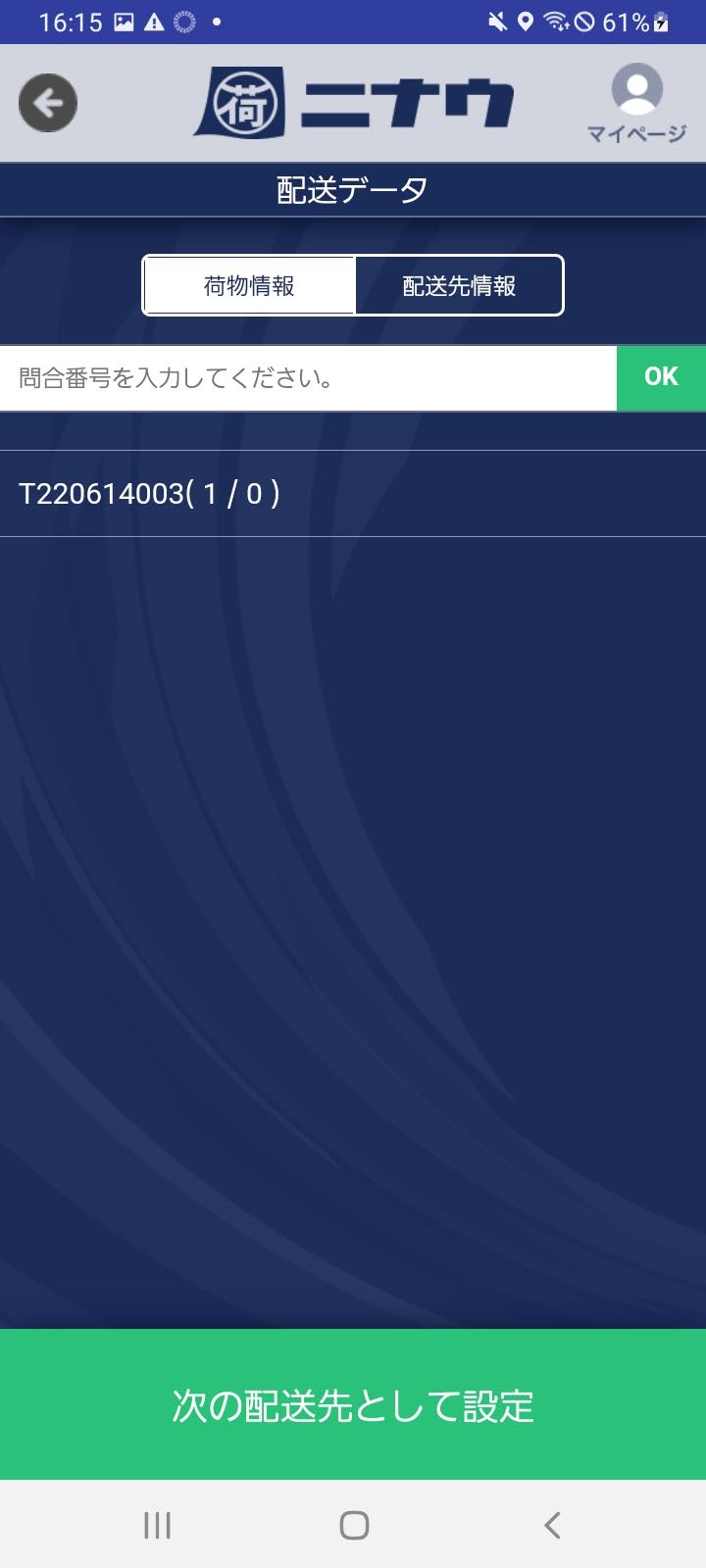
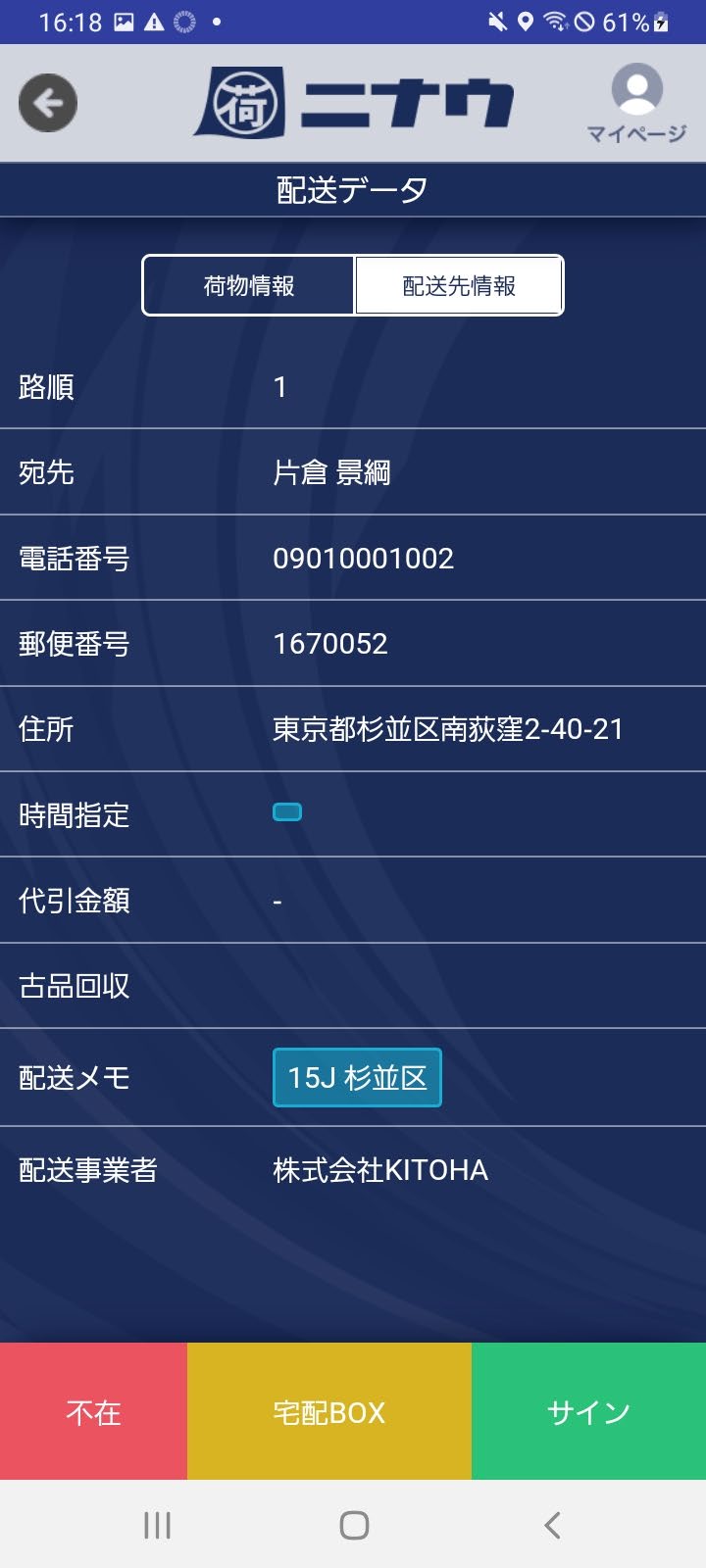
配送先をタップして配送先情報を確認します。
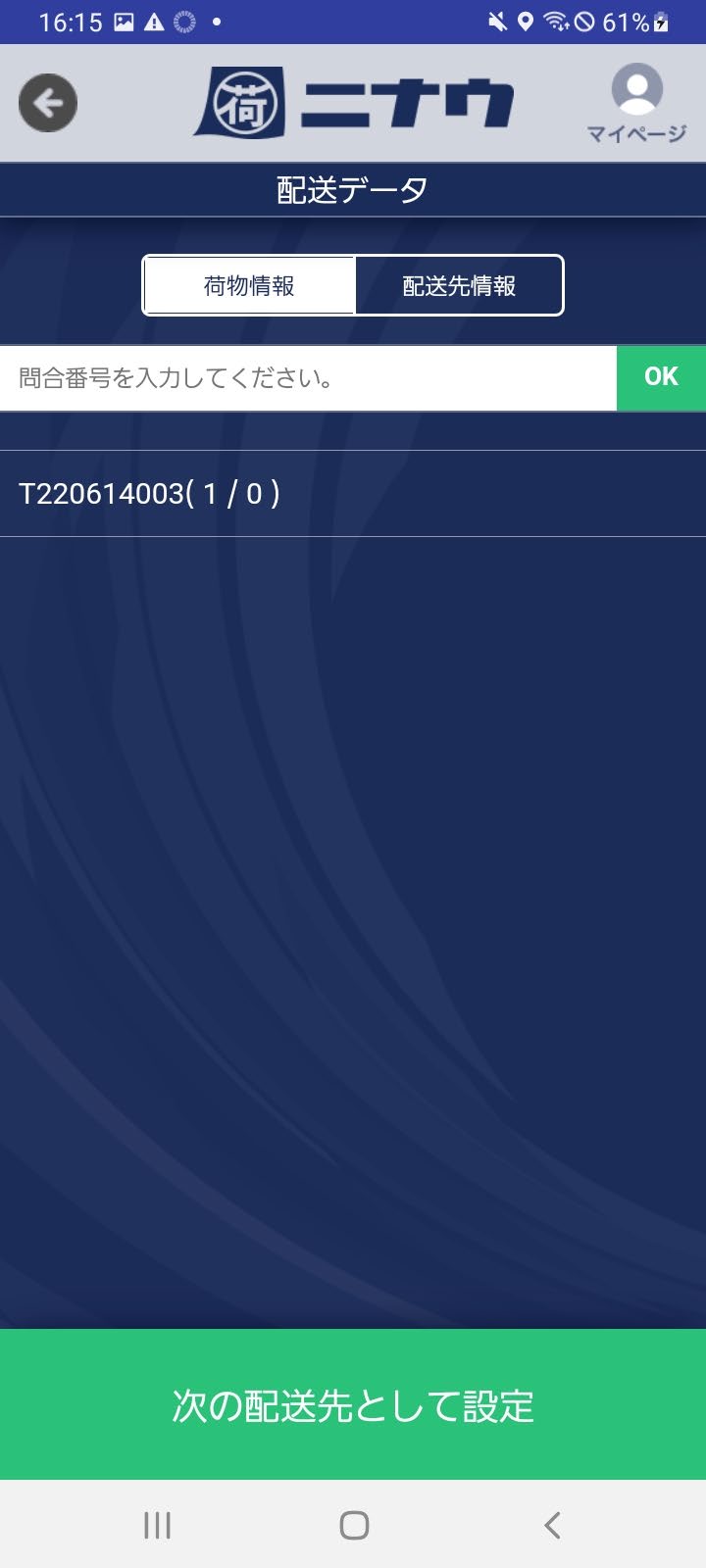
「次の配送先設定」で次に向かう配送先を選択します。
次の配送先が設定されます。地図で経路を確認して出発します。
5-3. 到着と不在・完了報告
配送先に到着してから完了報告するまでの手順を説明します。
配送先到着
配送先に到着したら「到着」ボタンをタップします。
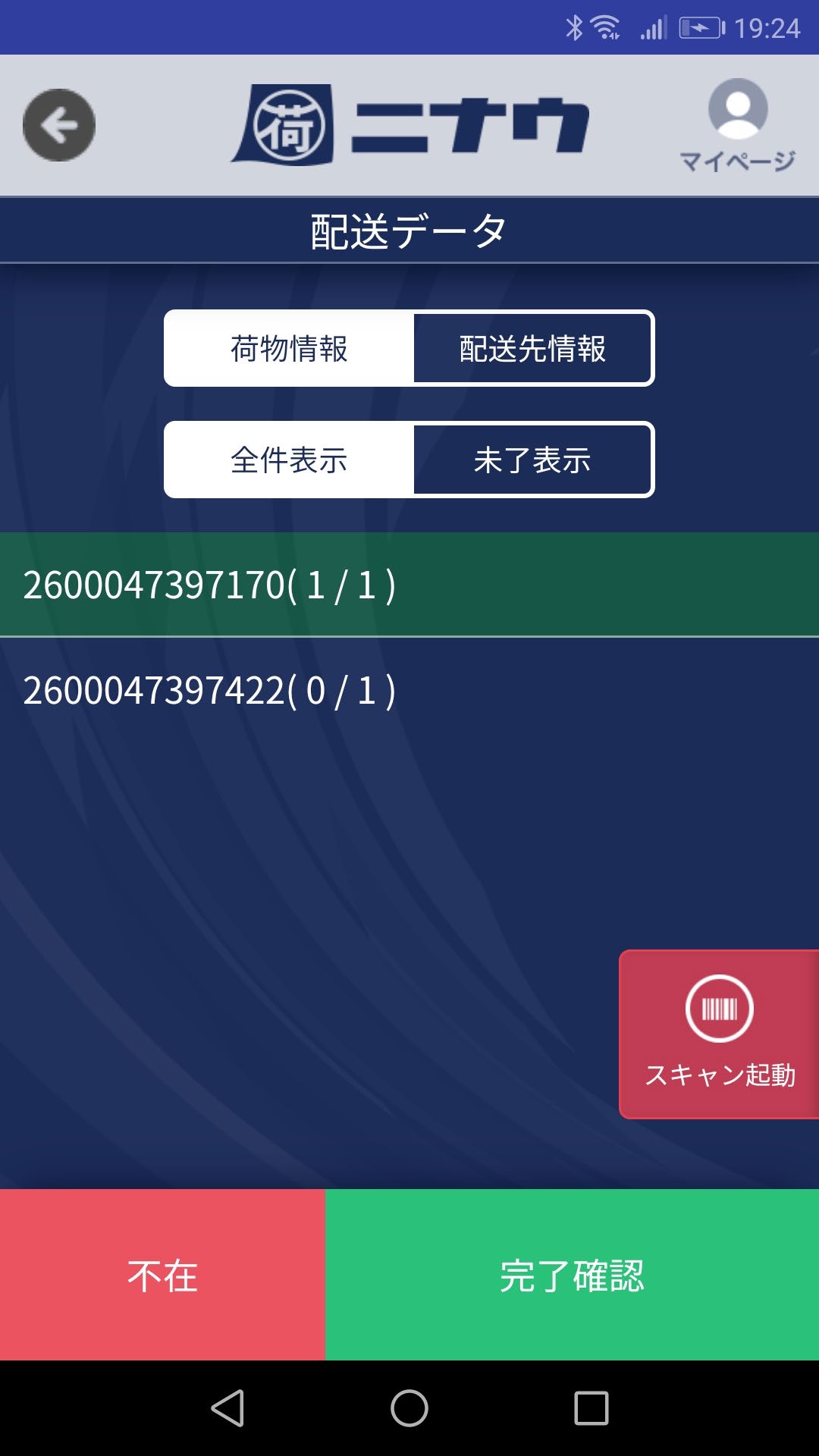
荷物の荷札バーコードを読み取ります。
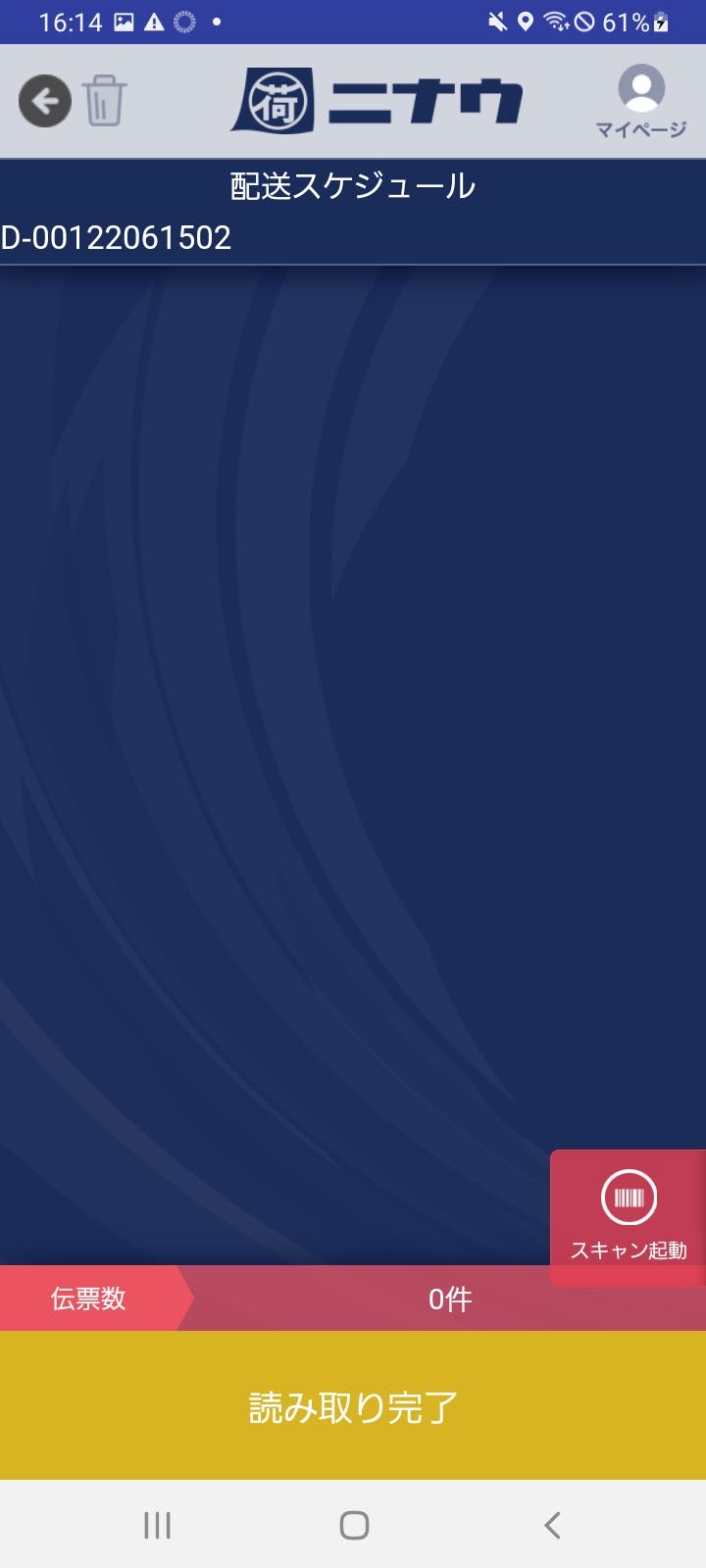
読取り完了後、報告方法を選択します。
対面配送・電子サイン受領
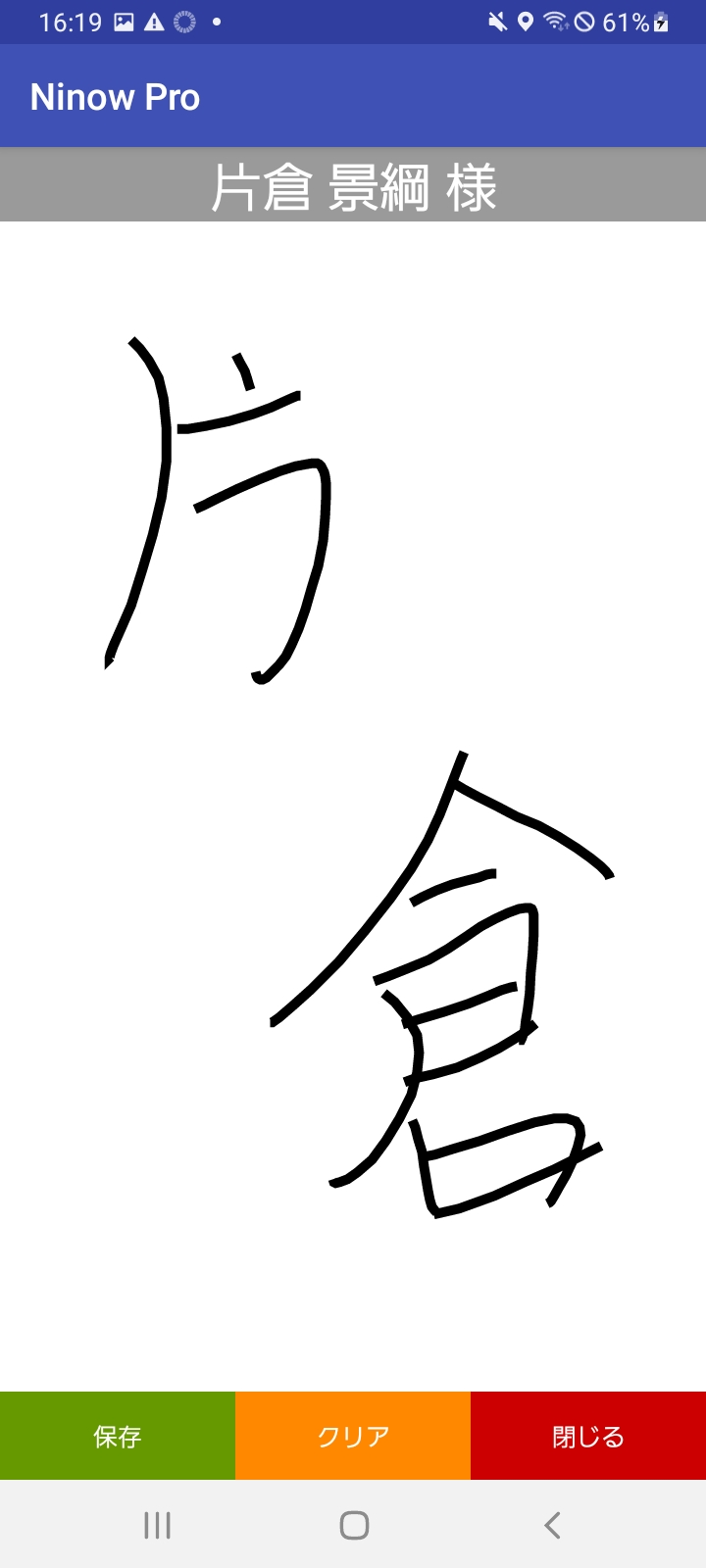
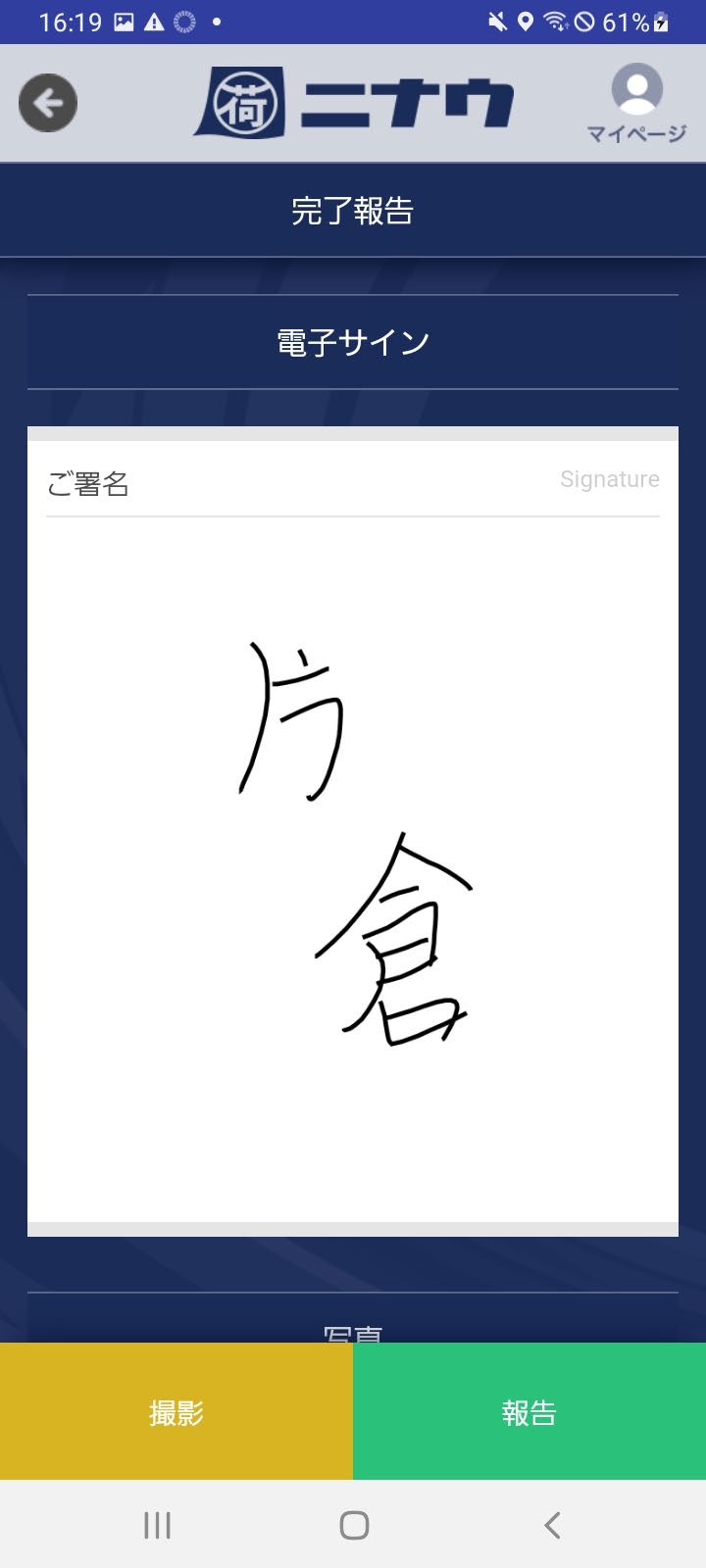
お客様が在宅の場合は「対面」を選択します。電子サイン画面が表示されます。
お客様にスマートフォンを渡し、電子サインを記入していただきます。
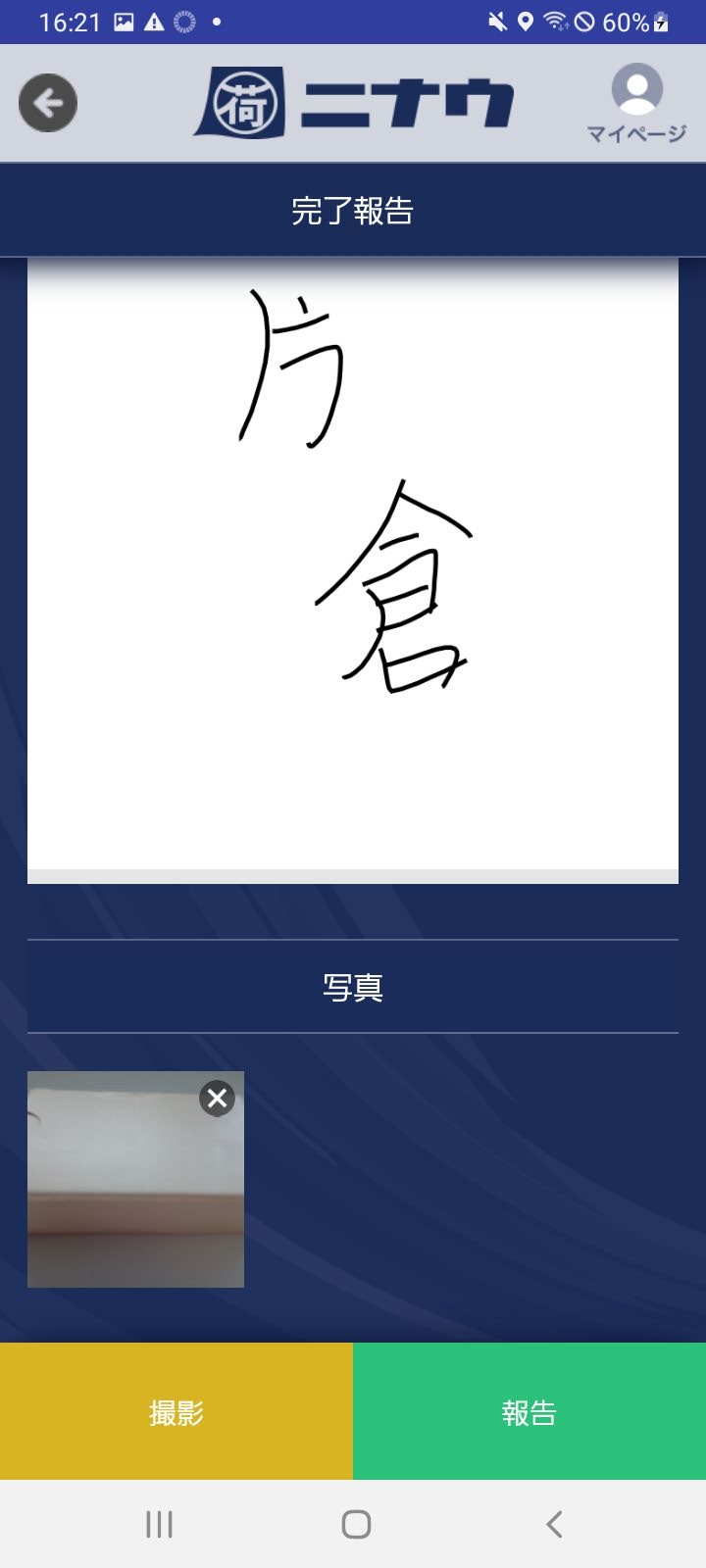
サイン受領後、完了写真を撮影します。
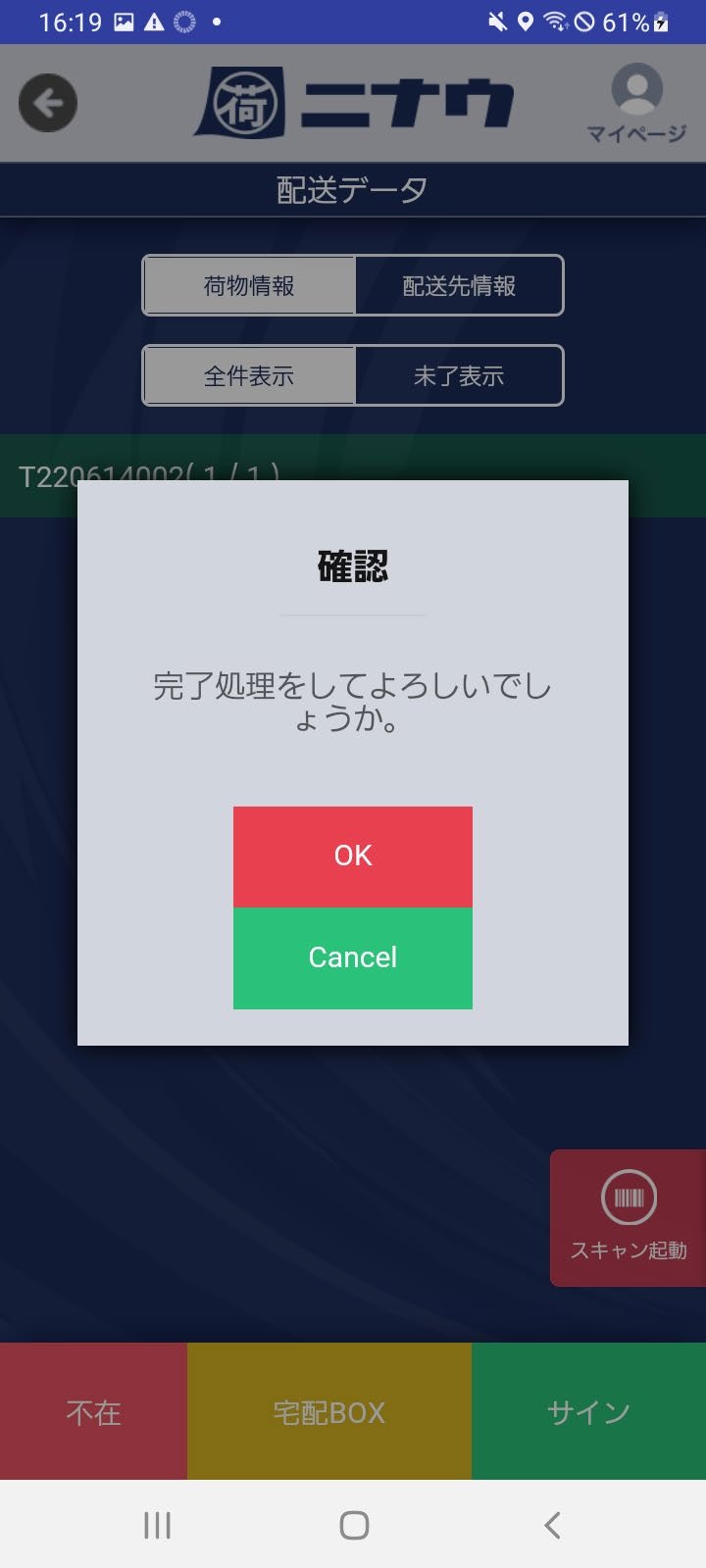
写真を確認して「報告」ボタンをタップします。配送完了が記録されます。
宅配BOX配送
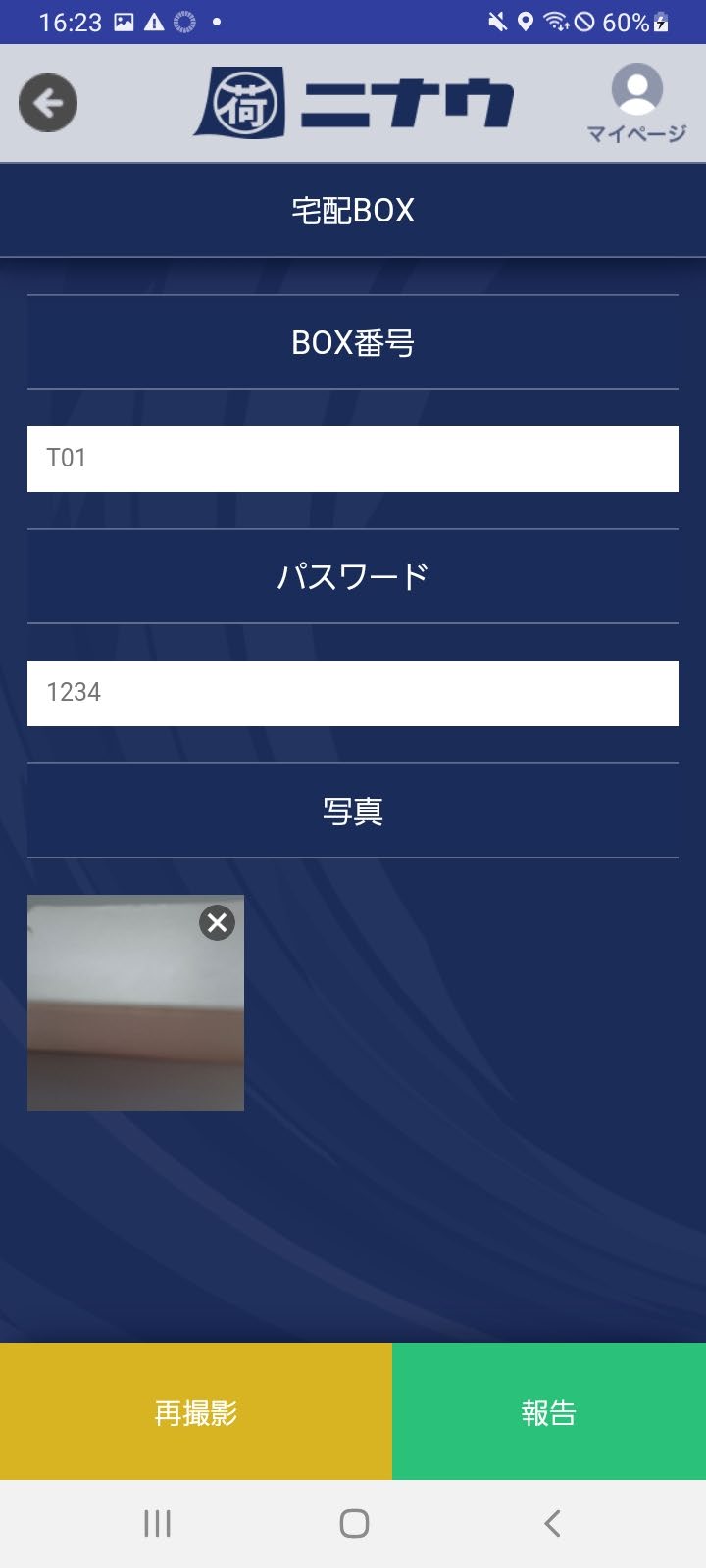
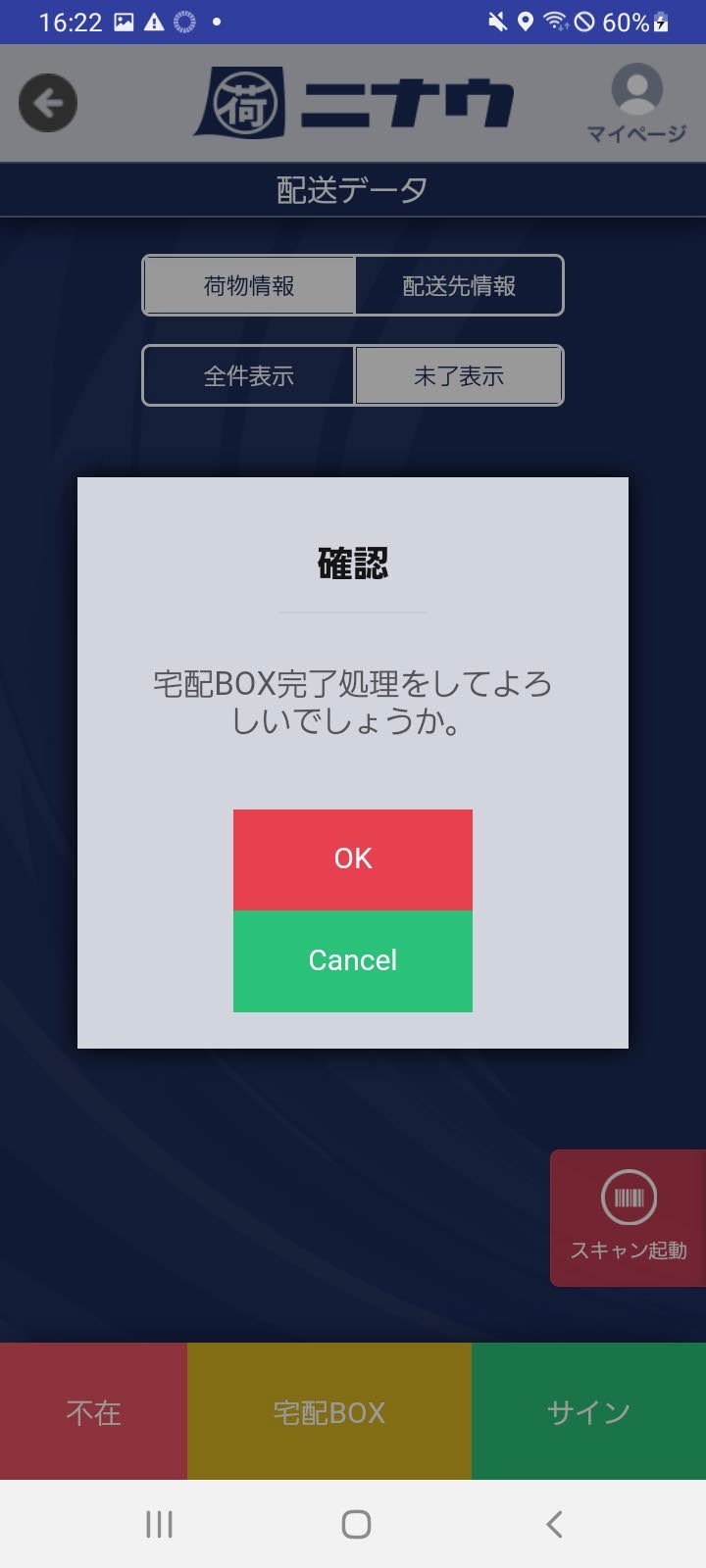
宅配BOXに入れる場合は「BOX完了」ボタンをタップします。
宅配BOXに荷物を入れた状態の写真を撮影します。
BOX番号とパスワード(暗証番号)を入力して報告します。
不在報告
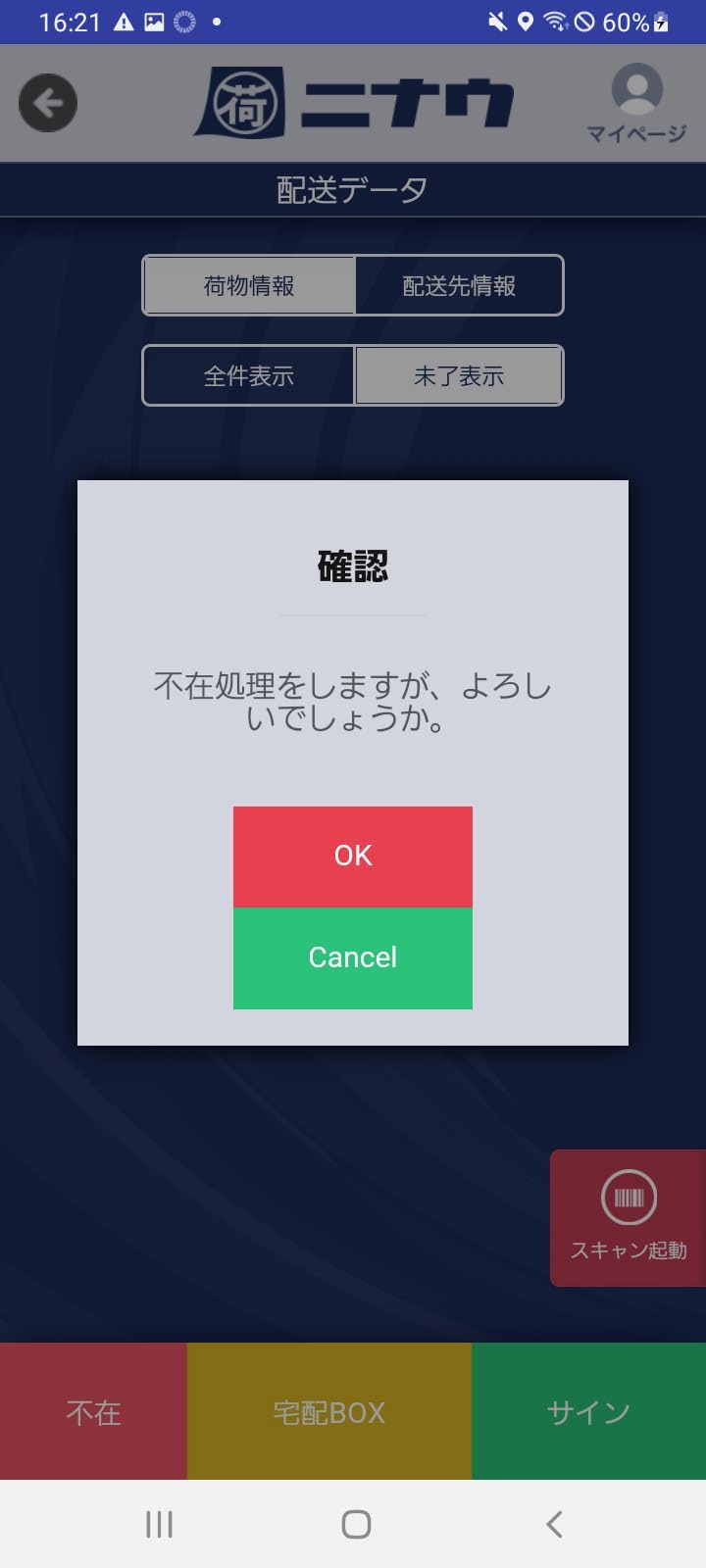
お客様が不在の場合は「不在」ボタンをタップします。
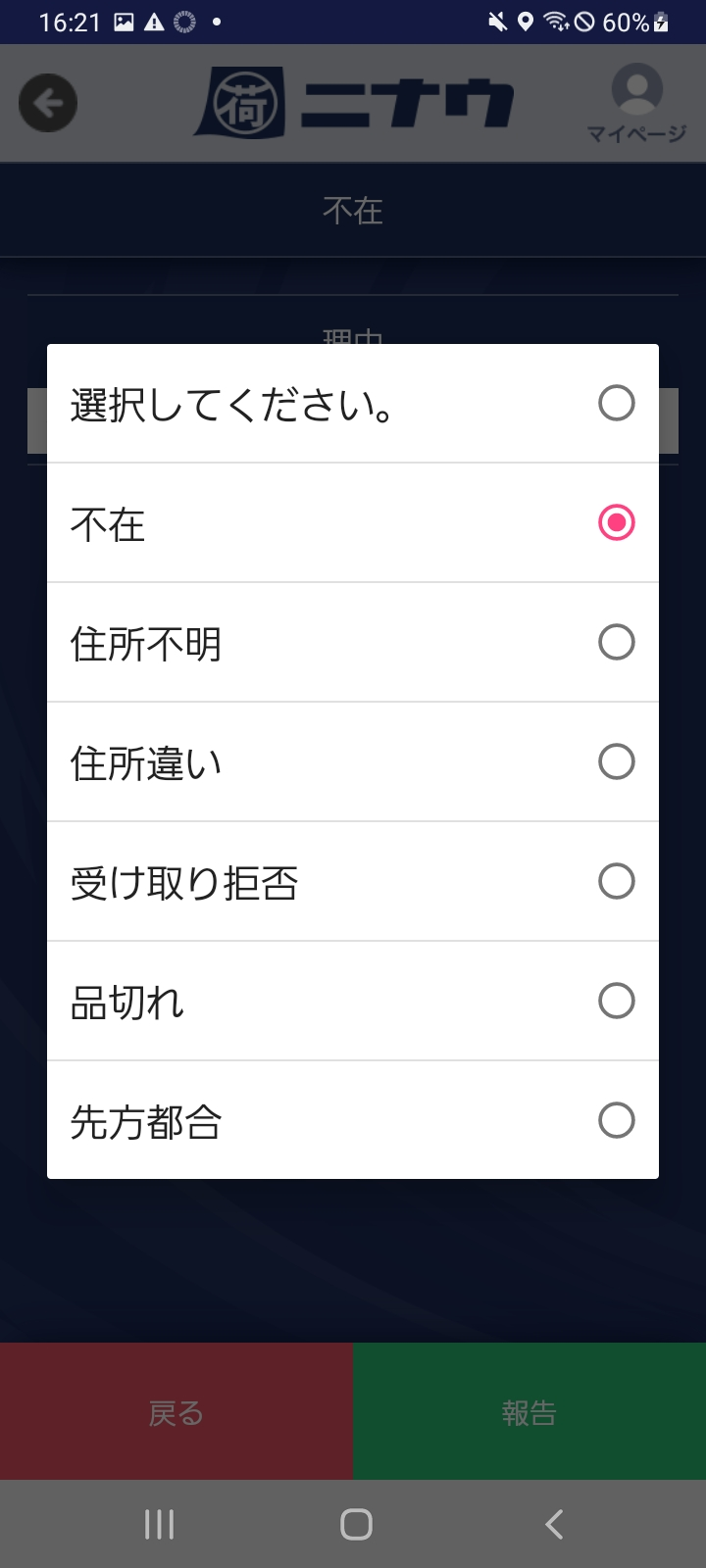
不在理由を選択します。
不在票を投函し、「報告」ボタンをタップします。
5-4. 再配送
不在で持ち戻った荷物を同日中または翌日以降に再配送する手順です。
同一コースでの再配送
スケジュール一覧から不在の荷物を選択し、「再配送」をタップします。
再配送の時間帯を設定して確認します。
異なるコースへの再配送
翌日以降のコースに再配送する場合は「翌日以降」を選択します。
再配送日と時間帯を設定して確認します。
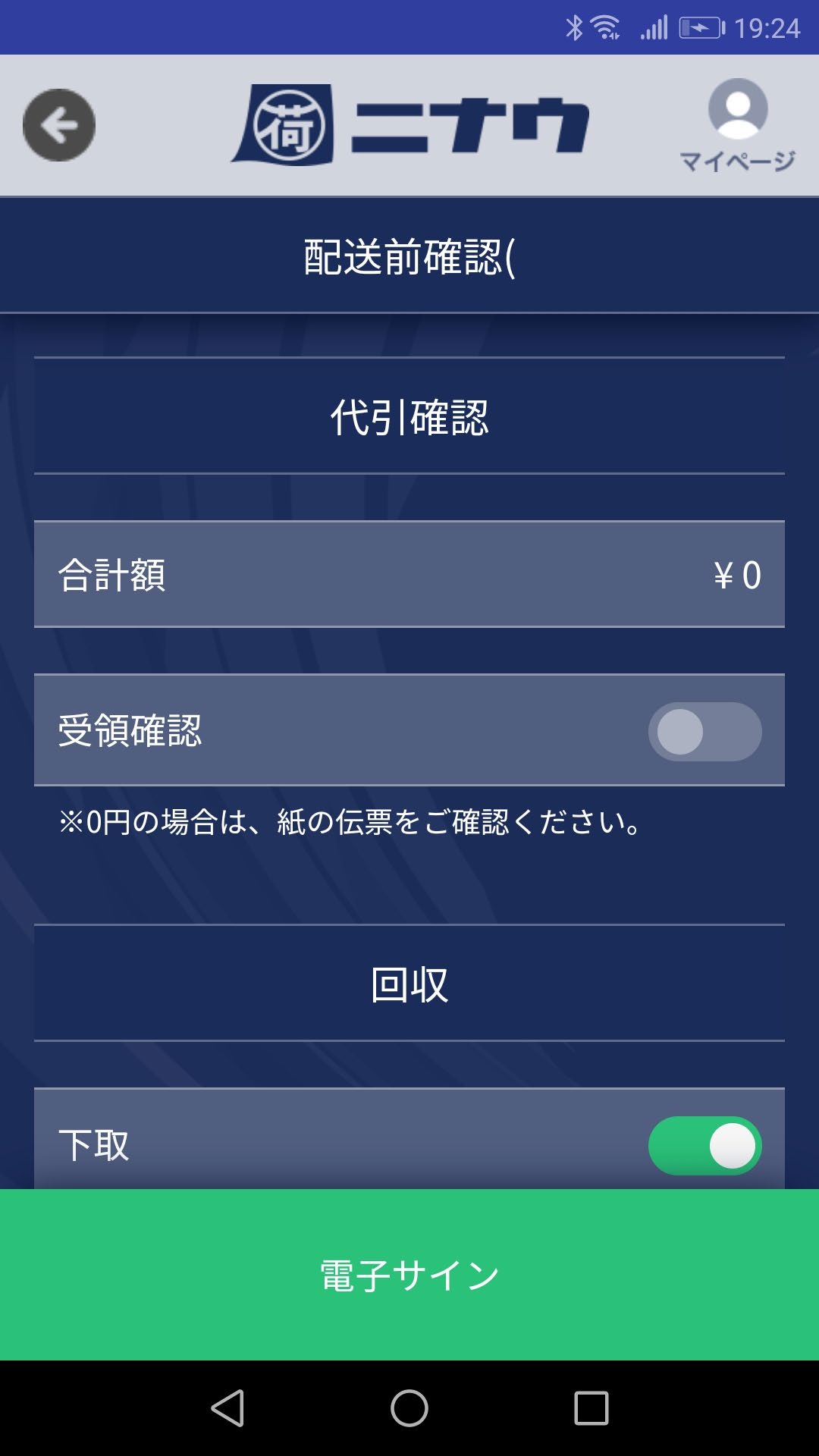
5-5. 代引きについて
代金引換(代引き)の荷物を配送する場合の注意事項です。
5-6. コース終了
本日の配送が全て完了したらコースを終了します。
「コース終了」ボタンをタップします。
本日の配送結果が表示されます。内容を確認します。