5. バーコードリーダーの設定
外付けバーコードリーダー(OPN-3102i / OPN-2102i)をスマートフォンにBluetoothでペアリングする手順を説明します。
5-1. Bluetoothの有効化
まずスマートフォンのBluetoothをONにします。
「設定」 アプリを開き、「Bluetooth」 をタップします。
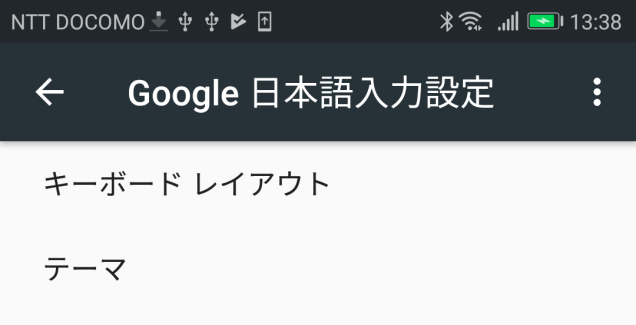
BluetoothをONにします。スライダーを右にスライドするとONになります。

5-2. OPN-3102i の設定
OPN-3102iをHIDモード(Bluetoothキーボードとして接続するモード)に設定します。
OPN-3102iのバーコードリーダーを用意します。同梱の「Quick Start Guide」を開きます。
Quick Start GuideにあるHIDモード設定用のバーコードをOPN-3102iで読み取ります。

正常に読み取られると確認音が鳴ります。次のペアリング手順に進みます。
5-3. OPN-2102i の設定
OPN-2102iをHIDモードに設定するために3つのバーコードを順番に読み取ります。
OPN-2102iのバーコードリーダーを用意し、同梱のマニュアルを開きます。
1枚目のバーコード(接続モード設定用)を読み取ります。

2枚目のバーコード(HIDモード設定用)を読み取ります。

3枚目のバーコード(設定確定用)を読み取ります。
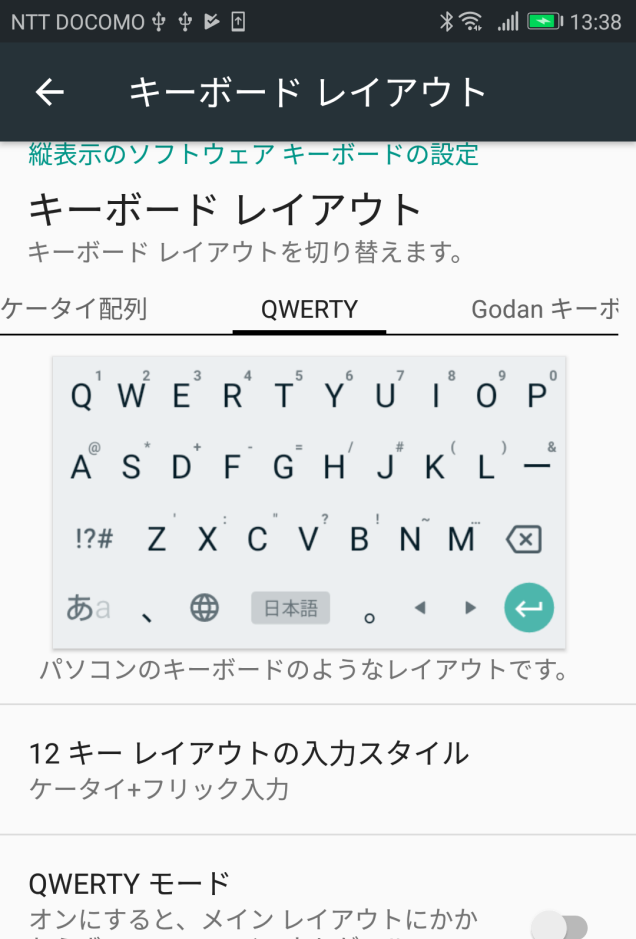
3枚のバーコードを読み取ると設定が完了します。確認音が鳴ります。
5-4. ペアリング手順
設定したバーコードリーダーをスマートフォンとペアリングします。
バーコードリーダーのボタンを長押しして電源をONにします。Bluetoothのランプが点滅していることを確認します。
スマートフォンのBluetooth設定画面で、デバイスの検索を行います。
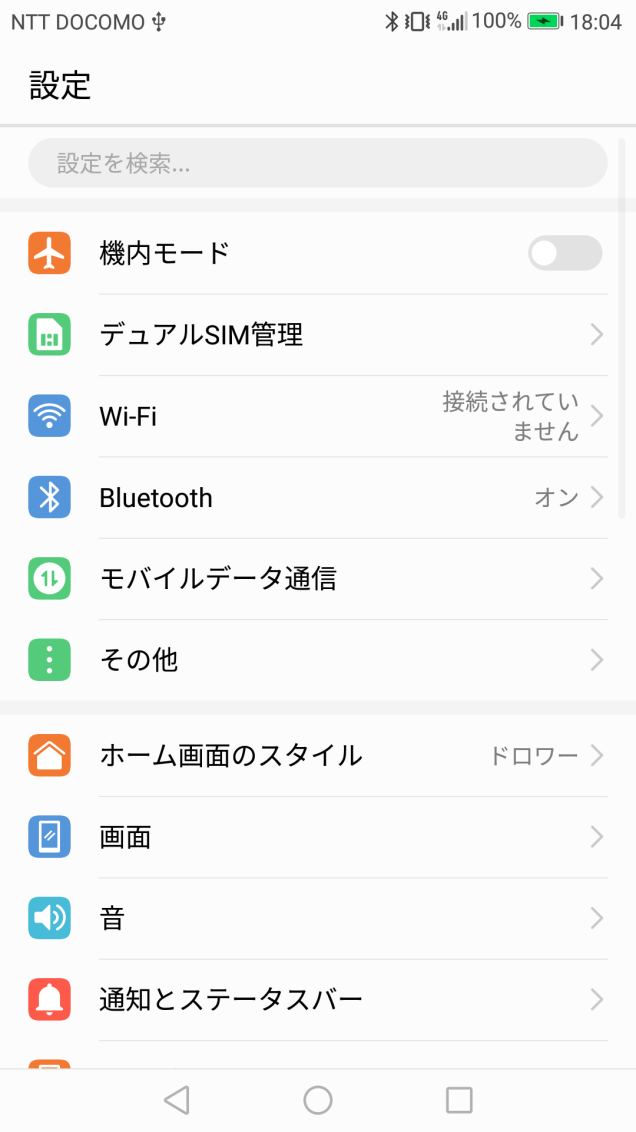
利用可能なデバイス一覧に「OPN-3102i」または「OPN-2102i」が表示されたらタップします。

ペアリングの確認ダイアログが表示されたら「ペアリング」をタップします。

「接続済み」と表示されればペアリング完了です。
