4. 依頼管理
配送依頼の照会・新規登録を行います。
4-1. 依頼照会
登録済みの配送依頼を依頼日毎に一覧で確認できます。

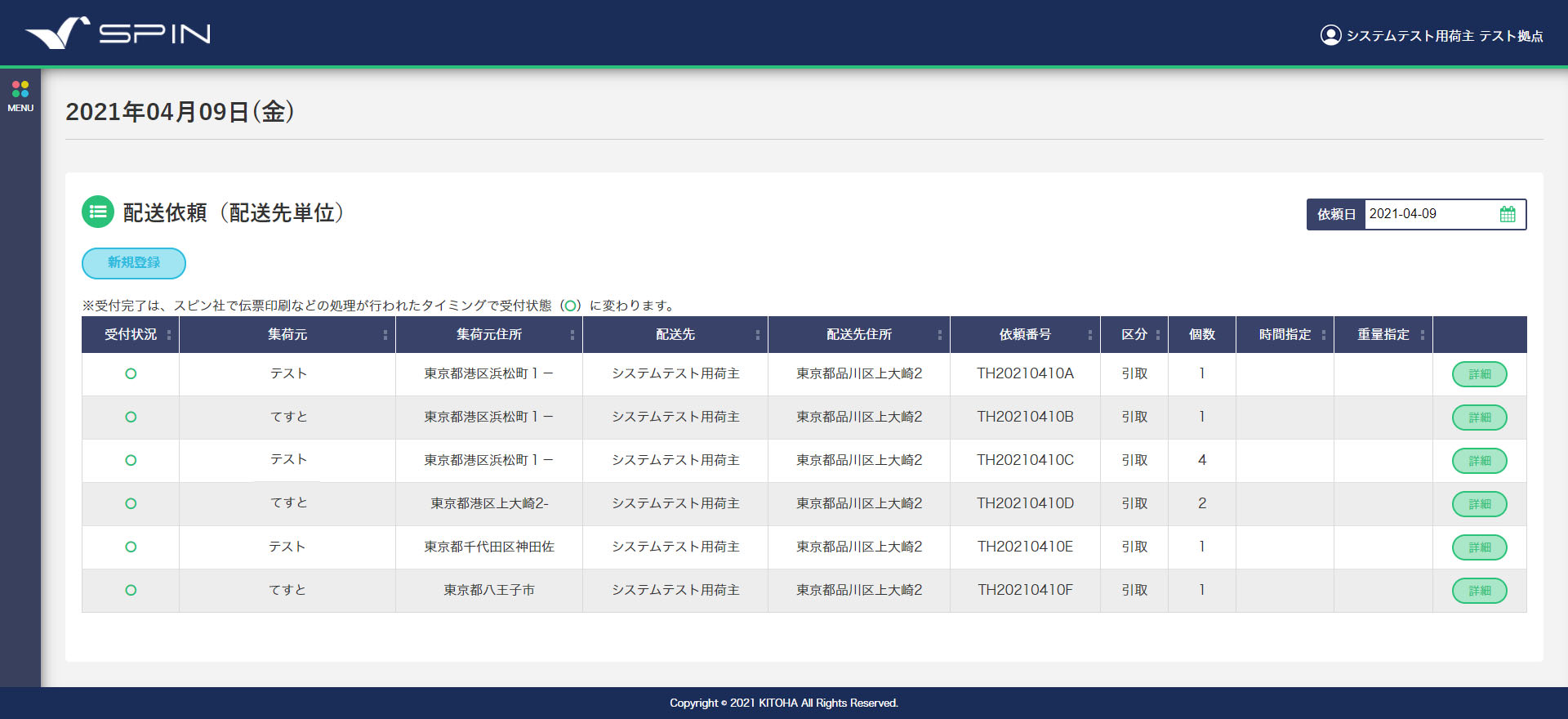
補足:依頼日を変更すると、その日付に登録された依頼の一覧が表示されます。新規依頼を登録するには「新規作成」ボタンをクリックします。
4-2. 依頼登録フォーム
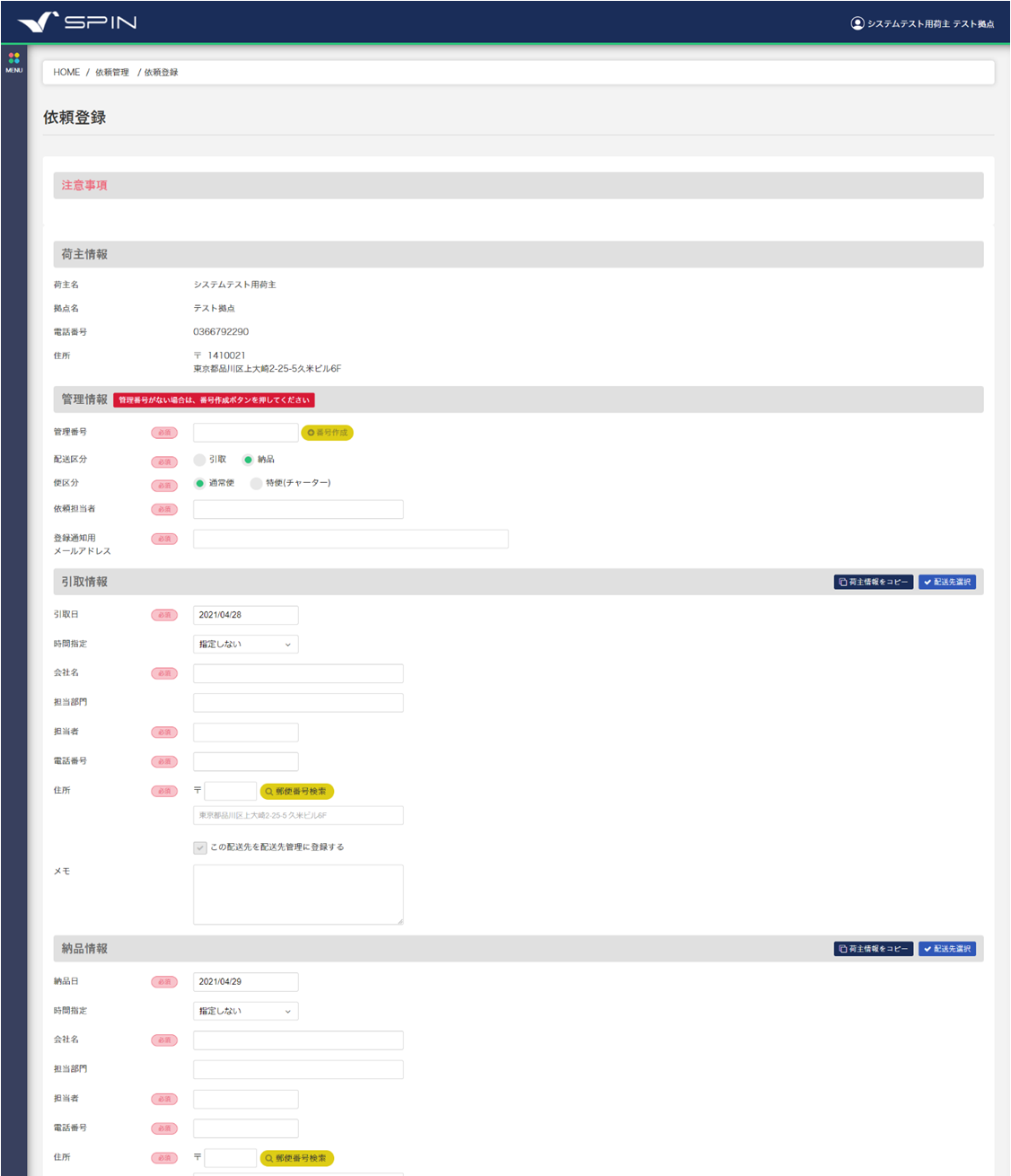
「新規作成」ボタンをクリックすると依頼登録フォームが開きます。

4-3. 荷主情報・管理情報
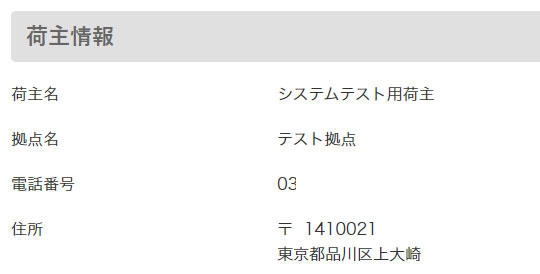
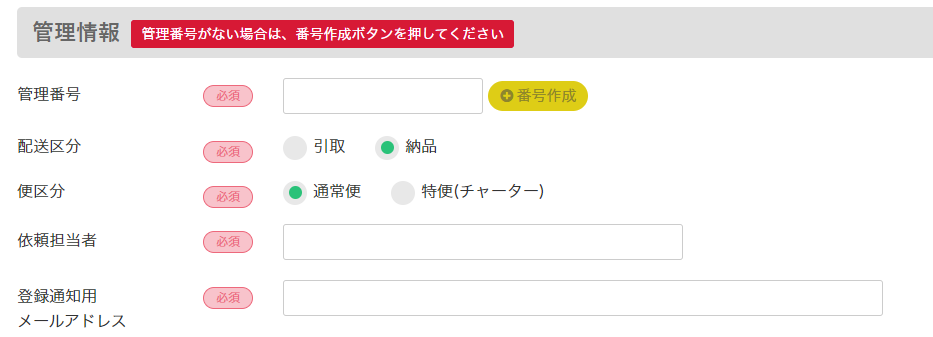
荷主情報と管理番号を入力します。

| 項目名 | 説明 |
|---|---|
| 荷主情報 | 依頼元となる荷主の情報を入力します。 |
| 管理番号(伝票番号) | 荷物を識別するための番号です。「番号作成」ボタンで自動生成できます。 |
4-4. 引取情報
荷物を引き取る場所の情報を入力します。

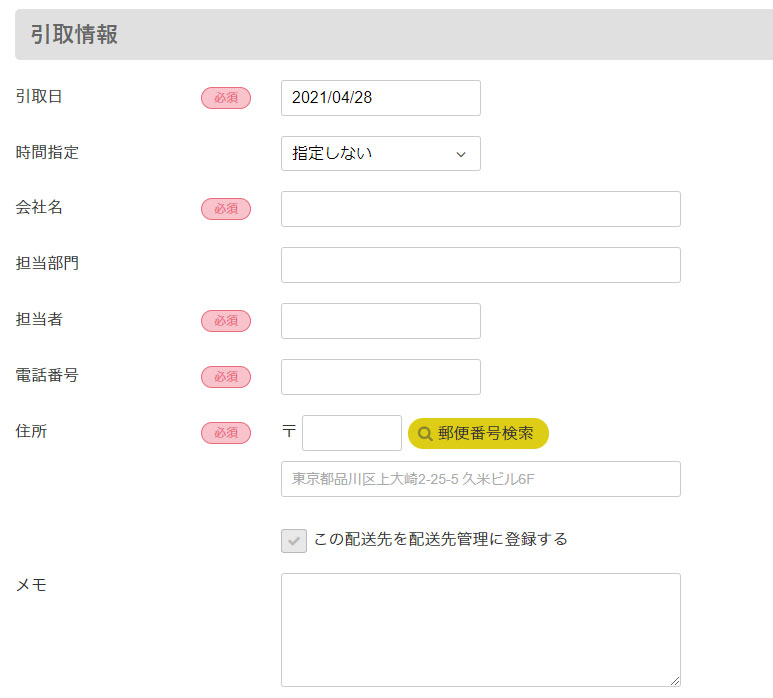
補足:配送先管理に登録済みの住所は、プルダウンから選択して自動入力できます。
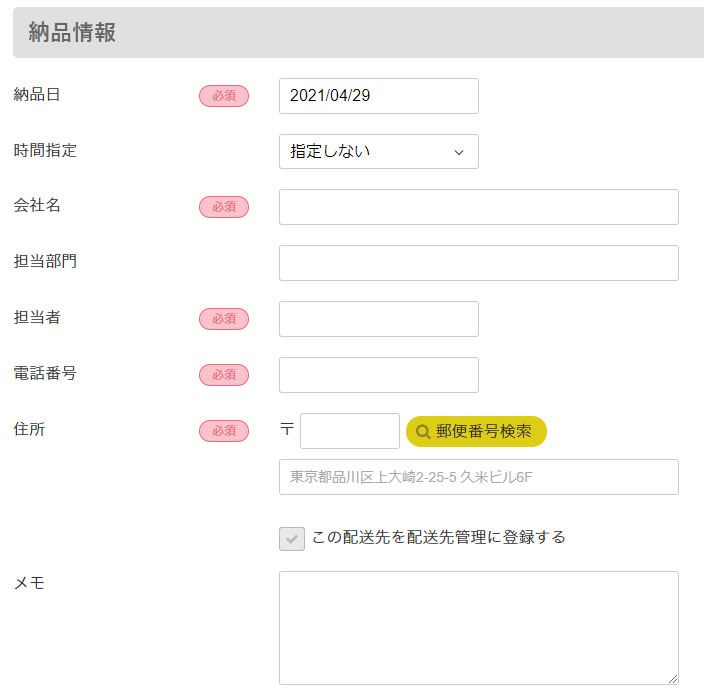
4-5. 納品情報
荷物を届ける先の情報を入力します。

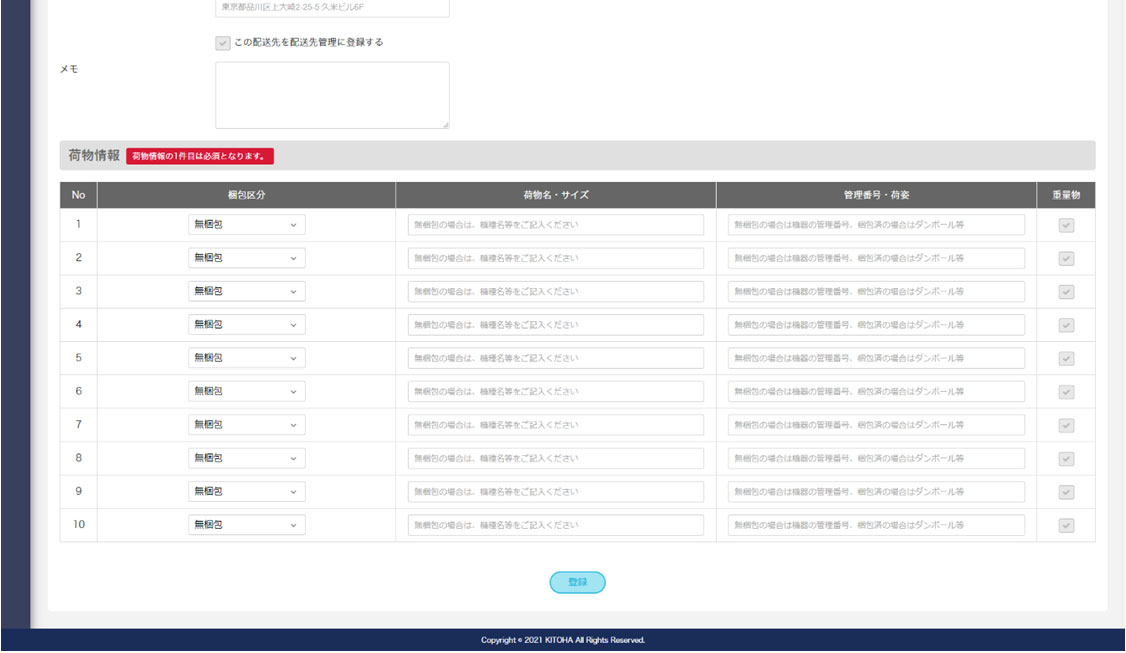
4-6. 荷物情報
配送する荷物の情報を入力します。1個の荷姿につき1行で入力してください。



| 梱包区分 | 説明 |
|---|---|
| 無梱包 | 梱包されていない荷物です。 |
| 梱包済(基準サイズ内) | 梱包されており、基準サイズの範囲内の荷物です。 |
| 梱包済(基準サイズ外) | 梱包されており、基準サイズを超える荷物です。 |
注意:荷物情報は1個の荷姿につき1行で入力してください。複数の荷物がある場合は行を追加して入力します。